15 June 2017

Upgrade Firmware TP-Link TL-WR841ND Menjadi DD-WRT

Assalamualaikum
2 Hari yang lalu saya sempat membantu seorang teman melakukan konfigurasi Mikrotik di warnetnya, sebagai imbalanya saya di hadiahi sebuah Wireless Router bekas miliknya yang entah ia dapatkan dari mana. Router tersebut adalah TP-Link TL-WR841ND, keadaanya cukup memprihatinkan, karena saat dihibahkan kesaya router tersebut sudah tidak lagi memiliki ke dua antenanya dan juga tidak lagi memiliki adaptornya.

Singkat cerita, sampai dirumah saya pakaikan antena TP-Link 9dBi yang dulu pernah saya beli namun tidak jadi dipakai. Tak hanya itu saja, Firmware bawaan tplinknya pun langsung saya coba ubah menjadi DD-WRT biar bisa difungsikan sebagai Repeater Hotspot.

Nah, Cara mengupgrade Firmware TP-Link TL-WR841ND ke DDWRT adalah sebagai berikut
  • Kunjungi situs Resmi DD-WRT untuk mendownload File Firmware yang akan kita flash ke dalam TP-Link TL-WR841ND
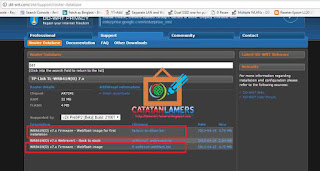
  • Download 2 buah yaitu factory-to-ddwrt.bin dan file tl-wr841nd-webflash.bin
    Upgrade Firmware TP-Link TL-WR841ND Menjadi DD-WRT
  • Setelah di Download nyalakan Router TL-WR841ND lalu hubungkan pada PC/Laptop menggunakan Kabel LAN
  • Setelah itu Akses menu konfigurasinya melalui browser lalu masuk ke menu System Tools lalu pilih sub menu Firmware Upgrade
    Upgrade Firmware TP-Link TL-WR841ND Menjadi DD-WRT
  • Klik File lalu pilih File factory-to-ddwrt.bin lalu klik Upgrade 
    Upgrade Firmware TP-Link TL-WR841ND Menjadi DD-WRT
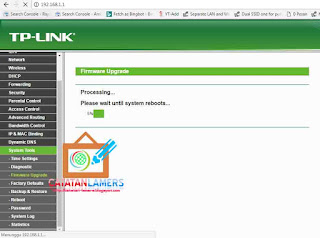
  • Tunggu hingga Proses Upgrade selesai
    Upgrade Firmware TP-Link TL-WR841ND Menjadi DD-WRT
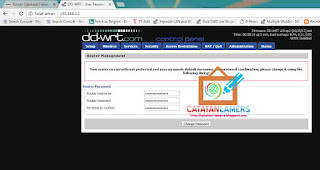
  • saat proses upgrade telah selesai maka sampai disini anda sudah mendapati halaman konfigurasi TP-Link sudah berubah menjadi DDWRT
    Upgrade Firmware TP-Link TL-WR841ND Menjadi DD-WRT
  • Selanjutnya Klik menu Administration lalu klik sub menu Firmware Upgrade terus pilih file kedua yang sudah kita download tadi yaitu file tl-wr841nd-webflash.bin lalu klik Upgrade
    Upgrade Firmware TP-Link TL-WR841ND Menjadi DD-WRT
  • Tunggu Proses Upgrade Selesai
    Upgrade Firmware TP-Link TL-WR841ND Menjadi DD-WRT
  • Selesai


Wassalam

26 May 2017

Printer L120 Blinking - Ink Pad is at the end of its service life

Sewaktu dulu saya bekerja sebagai Staff IT di salah satu perusahaan di daerah saya memberikan banyak pelajaran berharga terutama berkaitan dengan Printer. karena selama kerja di perusahaan tersebut saya banyak belajar bagaimana menangani permasalahan-permasalahan yang sering dialami pada printer khususnya Printerk Merek Epson.

Sore ini ada tetangga yang minta tolong untuk mengecek masalah pada printernya yang kebetulan adalah printer Epson L120. sudah tidak asing lagi bagi saya dengan printer jenis ini karena memang Printer ini banyak digunakan di Kantor tempat saya dulu bekerja. Setelah saya cek, Masalah yang dialami printer milik tetangga saya ini yaitu dengan adanya indikator Blinking led dan ada notifikasi Error saat akan melakukan print dengan pesan sebagai berikut " A Printer's ink pad is at the end of services life. Please contact Epson Support".
Printer L120 Blinking - Ink Pad is at the end of its service life

Dari pesan tersebut saya bisa mengenali penyebab dan solusi untuk masalah ini. Untuk penyebabnya silahkan di Translate saja pasti anda pun bisa mengetahui apa maksud dari pesan ini. sedangkan untuk solusinya simpel saja yaitu dengan melakukan Reset pada Printer Epson L120 ini

Yang dibutuhkan

Langkah Kerja
  1. Hidupkan printer, lalu hubungkan ke Komputer 
  2. Download aplikasi Reseter melalui Link diatas
  3. Extract file reseter tersebut menggunakan aplikasi Winrar/Winzip
  4. Jalankan aplikasi Reseter
  5. Pilih dan Klik Particular Adjusment Mode
    Printer L120 Blinking - Ink Pad is at the end of its service life
  6. Pilih Waste Ink Pad Counter lalu klik Ok
    Printer L120 Blinking - Ink Pad is at the end of its service life
  7. Centang Main Pad Counter, lalu klik Check, Setelah itu Klik Intialize
    Printer L120 Blinking - Ink Pad is at the end of its service life
  8. Maka akan muncul sebuah form baru yang meminta anda untuk mematikan (Turn Off) Printer
    Printer L120 Blinking - Ink Pad is at the end of its service life
  9. Matikan Printer dengan menekan tombol power, lalu tunggu beberapa detik setelah itu hidupkan kembali
  10. Klik Finish pada aplikasi Reseter maka Printer sudah siap digunakan kembali seperti sedia kala


Mungkin seperti itu saja yang bisa saya bahas pada artikel Reset Printer Epson L120 kali ini.
Sekian dan terima kasih
Wassalam

25 May 2017

Tutorial Flashing Oppo Neo 3 / Oppo R831K Menggunakan SP Flash Tools

Setelah sukses memperbaiki Oppo Yoyo (R2001)  Milik teman yang katanya Bootloop, kini saya kebanjiran orderan servis. Padahal nyatanya saya sendiri hanya mengandalkan Google sebagai penjawab setiap pertanyaan yang di lontarkan kepada saya dan tak mampu untuk saya jawab.

Kali ini ada sebuah smartphone yaitu Oppo Neo 3 atau Oppo R831K yang mengalami sedikit masalah berupa muculnya pesan error "error message unfortunately the process com android phone has stopped " . Dari Notifikasi tersebut saya bisa mengenali beberapa hal penyebab hal ini terjadi, dan juga saya punya beberapa solusi dari setiap penyebab tersebut, mulai dari Hapus dalvik Cache, Format data & Cache, Nonaktikan Time Auto Sync dan lainnya.  Namun ternyata kesemuaan Cara tersebut belum memberikan hasil yang memuaskan untuk saya

Mau tidak mau akhirnya saya memtutuskan untuk melakukan Flashing sebagai langkah akhir untuk menangani permasalahan ini.

Bahan-Bahan Flashing

Langkah Kerja
  1. Untuk melakukan Flashing pada Oppo Neo 3 menggunakan SP Flash tools sebenarnya langkah-langkah sama saja seperti melakukan Flashing pada Smartphone lainya Khususnya Oppo, yaitu dimulai dengan menginstall Driver USB yang bisa di download melalui link diatas
  2. Selanjutnya Extract File Firmware Oppo R831K
  3. Jalankan Aplikasi SP Flash Tools
  4. Setelah aplikasi SP Flash Tools Terbuka, Klik Scatter Loading lalu arahkan ke folder Hasil Extract firmware Oppo R831K tadi lalu pilih file Scatter loadingnya
    Tutorial Flashing Oppo Neo 3 / Oppo R831K Menggunakan SP Flash Tools
  5. Preloader dan UBoot tidak perlu di centang
  6. Pastikan pada menu Dropdown terpilih Download Only lalu klik Download
  7. Matikan Smartphone Oppo Neo 3 anda lalu Copot Baterainya
  8. Dalam keadaan tanpa baterai, Tekan dan tahan tombol Volume UP lalu colok kabel USB
  9. Jika Driver telah berhasil terinstall tanpa masalah, maka otomatis, SP Flash Tools akan otomatis mendeteksi adanya Device dan otomatis pula Proses Flashing akan berjalan
    Tutorial Flashing Oppo Neo 3 / Oppo R831K Menggunakan SP Flash Tools
  10. Tunggu hingga proses flashing selesai, sampai muncul notifikasi sukses.
    Tutorial Flashing Oppo Neo 3 / Oppo R831K Menggunakan SP Flash Tools
  11. Copot kabel USB lalu pasangkan Baterai kembali dan Hidupkan Smartphone Oppo Neo 3/ R831K dengan menekan tombol Power
  12. Selesai


Sekian dan Terima kasih
Wassalam


14 May 2017

Membuat Form Edit PHP pada Modal Bootstrap

Assalamualaikum
Beberapa waktu yang lalu ada seorang teman yang tengah membuat sebuah sistem informasi untuk sekolah tempat ia bekerja bertanya pada saya perihal membuat Form Edit data menggunakan PHP namun Form tersebut ada pada Modal Bootstrap.
Membuat Form Edit PHP pada Modal Bootstrap

pertanyaan tersebut membuat saya teringat ketika Dulu sewaktu duduk dibangku kuliah saya sempat mendapati hal yang serupa, yaitu saya kesulitan membuat form edit jika ditampilkan pada modal Bootstrap, Akhirnya pada waktu itu karena saya tidak tahu cara membuatnya, terpaksa saya gak jadi pake Modal melainkan saya buatkan halaman baru untuk mengedit data.

Seiring berjalanya waktu akhirnya setelah kesana kemari mencari petunjuk akhirnya saya bisa juga menampilkan form edit pada Modal Bootstrap menggunakan bantuan Javascript

Skenario yang akan saya jadikan contoh untuk penerapan Form edit Pada Bootstrap kali ini adalah sbb :
  1. Saya mempunyai sebuah database dengan nama "modal"
  2. dengan 1 buah tabel dengan nama "siswa"
  3. didalam tabel siswa terdapat 3 field yaitu id, nama dan umur
  4. Saya akan menampilkan isi data dari tabel siswa tersebut kedalam sebuah Tabel HTML yang mempunya sebuah tombol Edit untuk tiap masing-masing datanya
  5. saat tombol Edit diklik maka akan muncul sebuah modal bootstrap yang didalamnya terdapat data berupa nama dan umur yang bisa di edit berdasarkan id pada masing-masing data tersebut
Untuk Mempersingkatnya langsung saja kita praktekan
1. Buat dulu database dengan tabel dan field2nya berdasarkan skenario diatas
2. Buat sebuah file dan beri nama index.php lalu diisi dengan Source Code dibawah ini

3. Selanjutnya buat lagi sebuah file dengan nama koneksi.php dengan source code dibawah ini

4. Buat sebuah file lagi lalu beri nama detail.php dengan source codenya seperti yang ada dibawah ini
5. Buat lagi 1 file terakhir dan beri nama edit.php lalu isikan Source code dibawah ini

Buat yang gak mau ribet, silahkan langsung download aja script lengkapnya (Beserta SQLnya) melalui link dibawah ini
Download Form Edit Modal Bootstrap
Sekian dan Terima kasih

Tutorial Ampuh Atasi "PMT Changed For The ROM: It Must Be Downloaded" Pada SP Flash tools

Assalamualaium
Sore tadi, seorang teman yang minta tolong ke saya untuk mengecek Androidnya yang katanya Error. Setelah saya cek, ternyata memang benar saja, Setiap kali dihidupkan Android milik teman saya ini yang kebetulan mereknya adalah Oppo yoyo (R2001) ini tidak bisa masuk ke Homescreen karena nyangkut di Recovery mode. Sudah saya coba Wipe data/ Cache namun masih tetap kembali ke Recovery mode setiap kali Oppo yoyo ini dihidupkan.
Tutorial Ampuh Atasi "PMT Changed For The ROM: It Must Be Downloaded" Pada SP Flash tools

Langkah selanjutnya saya mencoba flashing Oppo yoyo ini melalui Recovery mode, Caranya :
  1. Saya mendownload File ROM untuk Oppo Yoyo (R2001) dari situs Resmi Oppo
  2. Setelah didownload ROM yang dalam bentuk ZIP tersebut saya letakkan di Eksternal Memory/SD Card dan saya letakan diluar folder
  3. Setelah itu pada menu Recovery mode saya memilih Install From SD lalu saya pilih ROM yang tadi sudah ditaruh didalam memory eksternal
    Tutorial Ampuh Atasi "PMT Changed For The ROM: It Must Be Downloaded" Pada SP Flash tools
  4. Otomatis, proses flashing akan mulai berjalan

Setelah Selesai flashing saya coba reboot kembali, namun ternyata Masalah masih belum teratasi, karena lagi-lagi setelah dihidupkan Oppo yoyo ini kembali masuk ke menu Recovery

Karena gagal dengan cara diatas maka saya coba Melakukan flashing kembali menggunakan PC dengan bantuan aplikasi SP Flash Tools, Caranya adalah sebagai berikut :
  1. Untuk melakukan Flashing menggunakan SPFT (SP Flash Tools) maka ROM yang akan digunakan berbeda dengan ROM yang digunakan saat melakukan flashing menggunakan Recovery mode, akhirnya mau tidak mau saya mendownload kembali ROM untuk Flashing menggunakan SPFT melalui link ROM Oppo R2001
  2. Setelah didownload Extract File ZIP tersebut menggunakan Winrar (Pass RAR : oppo2)
  3. Selanjutnya install juga Driver USB MTK
  4. dan yang paling penting yaitu Download juga aplikasi SP Flash Tools Versi 5
  5. Setelah semuanya siap, buka atau jalankan aplikasi SPFT lalu Klik tombol Scatter Loading, lalu arahkan ke folder hasil extract dari ROM yang tadi sudah didownload, lalu pilih File Scatternya
    Tutorial Ampuh Atasi "PMT Changed For The ROM: It Must Be Downloaded" Pada SP Flash tools
  6. Pada menu dropdown pilih Download Only lalu klik Download
  7. Matikan Oppo yoyo, untuk memastikannya saya mencopot baterai selama kurang lebih 5 detik selanjutnya saya pasang kembali baterainya.
  8. Masih dalam posisi Off, saya menekan dan menahan tombol Volume Up, diwaktu yang bersamaan saya mencolok kabel USB dari PC ke Smartphone Oppo hingga Oppo terdeteksi pada aplikasi SPFT.

Nah disini saya menemukan masalah baru yaitu ketika PC sudah mendeteksi adanya Oppo yoyo tiba-tiba SPFT memberikan pesan Error berupa "PMT Changed For The ROM:it Must Be Downloaded". dan proses flashing pun tidak berhasil lagi.
Tutorial Ampuh Atasi "PMT Changed For The ROM: It Must Be Downloaded" Pada SP Flash tools
Sebelum saya mengulangi kembali proses flashing dari Awal saya mencoba melakukan Format dengan cara
  • pada SPFT saya klik tab Format lalu pada radio button saya pilih Auto Format Flash dan Format whole flash except bootloader dilanjutkan dengan menekan tombol Start
  • Setelah proses Format selesai saya mengulangi kembali melakukan Flashing dan Sukses ditandai dengan adanya notifikasi sukses yang ditampilkan oleh SPFT

Sampai pada tahap ini seharusnya Oppo yoyo sudah bisa kembali hidup normal setelah di reboot/restart , namun pada kasus kali ini, flashing menggunakan SPFT masih tetap saja belum menyelesaikan masalah, karena lagi-lagi Oppo Yoyo (R2001) milik teman saya ini masih kembali masuk ke Recovery mode

Karena sudah berulang-ulang kali diflash namun masih tetap saja bermasalah, saya pun menaruh curiga penyebab kerusakan ada pada perangkat kerasnya. Asumsi saya kemungkinan besar Tombol volume Down yang ada pada Oppo milik teman saya ini mengalami kerusakan sehingga setiap kali direstart tombol Volume Down tertekan bersamaan dengan tombol Power sehingganya selalu masuk ke recovery mode. 

Penasaran dengan asumsi tersebut, saya mencoba membongkar Casing belakang agar tombol volume tidak terjepit. setelah saya coba hidupkan dengan menekan tombol power, ternyata benar Masalahnya ada pada tombol Volume Down yang tertekan. karena saat tombol volume down saya longgarkan kini Oppo Yoyo (R2001) sudah bisa hidup kembali dan masuk ke menu Homescreen seperti dalam keadaan normalnya.

Dari pengalaman ini saya mendapatkan pelajaran berupa 
  • Cara Flashing Oppo Yoyo (R2001) Tanpa PC alias dengan menggunakan Recovery Mode
  • Cara Flashing Oppo Yoyo (R2001) menggunakan SP Flash Tools
  • Mengatasi Masalah PMT Changed For The ROM: It Must Be Downloaded


Sekian cerita saya hari ini, 
Terima kasih
Wassalam .

04 May 2017

Sekilas Tentang Load Balancing dan Fail Over

Assalamualaikum
Load Balancing adalah sebuah tekhnik membagi beban jaringan (traffic) melalui beberapa link yang tersedia dengan maksud untuk meningkatkan throughput, mengurangi respon time dan juga menghindari penumpukan traffic yang berlebihan. Untuk menerapakan Load Balancing pada mikrotik dibutuhkan 2 atau lebih link untuk mencapai host tujuan

Misalkan sebuah Router Mikrotik terhubung ke Internet melalui 2 ISP, sebut saja ISP A dan ISP B. Ini jelas artinya Mikrotik memiliki 2 Link untuk menuju internet dan diharapkan pula traffic yang berasal dari internet akan melalui 2 link tersebut secara seimbang (Balance).
Sekilas Tentang Load Balancing dan Fail Over

Dengan adanya 2 atau lebih link menuju host tujuan, maka Router Mikrotik seharusnya bisa memanfaatkan link yang tersedia dengan membagi beban secara merata ke link-link tersebut dan bisa menerapkan redudancy (Cadangan)

Redudancy sendiri hanya bisa tercapai jika Mikrotik memiliki beberapa link, Contoh pada skenario kali ini adalah 2 Link ISP. Sehingga jika salah satu link Down atau bermasalah maka keseluruhan trafik akan di lewatkan pada Link yang sedang normal. Kondisi ini biasa disebut dengan nama Fail Over. karena itulah seringkali istilah Load Balancing selalu erat kaitanya dengan Fail over.

Dari paragraph diatas dapat disimpulkan bahwa Teknik Load Balancing + Fail Over adalah teknik membagi beban ke beberapa link sekaligus menyediakan link cadangan jika terjadi kegagalan pada salah satu link.

Walaupun seringkali dalam penerapannya Loadbalancing kerap di sandingkan dengan Failover, namun hal ini tidak menjadikan keduanya menjadi 1 kesatuan. karena dalam beberapa kasus bisa saja terjadi Mikrotik bekerja hanya menggunakan Loadbalancing saja atau bisa juga hanya menggunakan tekhnik Failover tanpa Loadbalancing

Sekian dan Terima kasih


21 April 2017

Dokumentasi Modifikasi Switch/Hub Menjadi POE Central

Assalamualaikum.
Dibeberapa Group Faceook yang membahas tentang Wireless saya kerap kali melihat postingan atau gambar yang memperlihatkan sebuah Switch / HUB yang telah di modifikasi sehingga berubah fungsi menjadi POE Switch atau POE Central.

POE (Power Over Ethernet) adalah sebuah alat yang memungkinkan dialirinya power atau listrik melalui kabel Ethernet (Kabel LAN/UTP) untuk mencatu daya pada perangkat Wireless. Tujuan digunakanya POE adalah agar Radio Wireless yang ditempatkan diluar rumah Bisa mendapatkan daya atau power dari dalam rumah dengan memanfaatkan kabel Ethernet, jadinya selain memuat Data, didalam kabel Ethernet pun mengalir tegangan yang dibutuhkan untuk menghidupkan perangkat Wireless yang berada di Luar rumah (Jauh dari Steker listrik).

Idealnya atau pada umumnya sebuah POE akan terhubung dengan 1 Adaptor yang di Colok ke Colokan Listrik (steker), yang artinya 1 POE hanya bisa untuk 1 Radio saja (Kecuali Nanostation). jadi jika anda memiliki 5 Radio yang berada di Luar rumah maka tentunya memerlukan 5 Buah POE adaptor dan 5 Buah Colokan Listrik (Terminal/Steker). Hal ini dianggap kurang efisien, makanya dibuatkanlah alat yang bernama POE Central. POE Central adalah sebuah perangkat POE yang memiliki lebih dari 1 Port Ethernet (Setau saya palinng sedikitnya 8 Port) yang digunakan untuk menghidupkan beberapa Radio sekaligus namun hanya dengan 1 Buah Adaptor saja. Yang artinya 1 Adaptor bisa menghidupkan beberapa Radio sekaligus.

POE Switch/ POE Central ini mempunyai harga yang bervariasi tergantung jumlah portnya, Merek, Spesifikasi dan tentunya harga tiap penjual pasti akan ada sedikit bervariasi. Beberapa penggiat RT/RW Net bereksperimen menjadikan Switch biasa menjadi POE Switch agar tidak perlu membeli POE Switch lagi, mengingat harga POE Switch sedikit lebih tinggi di bandingkan dengan Switch biasa dengan jumlah Port yang sama.

Atas dasar tersebutlah saya mencoba melakukan hal yang sama yaitu mencoba merubah Switch/Hub menjadi POE Central. Kebetulan saya memiliki lumayan banyak Switch yang nganggur yang bisa saya gunakan sebagai kelinci percobaan. Berbekal sedikit petunjuk dari komentar dan gambar yang diberikan oleh teman-teman digroup RT/RW Net saya memulai Experimen ini dengan menggunakan Switch Prolink 8 Port.

Sebagai dasar acuan, saya memulai mencari informasi mengenai fungsi 8 kabel yang ada di dalam kabel Ethernet/ Kabel LAN. Berdasarkan hasil pencarian informasi tersebut barulah saya mengetahui fungsi masing2 kabel tersebut berdasarkan warna dan urutannya. Berikut Gambar yang saya dapatkan dari mbah Google.

Perhatikan pada bagian Ethernet Patch Cable, disitu terlihat bahwa hanya 4 buah kabel saja yang digunakan untuk menghubungkan antar perangkat yaitu kabel urutan 1,2,3 dan 6 untuk keperluan Tx dan Rx (Transmit dan Recive) sedangkan 4 Kabel lainya yaitu 4,5,7 dan 8 tidak terpakai sama sekali.
Kabel 4,5,7 dan 8 hanya akan beguna ketika digunakan pada Radio Wireless yang menggunakan POE, karena pada keempat kabel itulah akan di aliri tegangan berupa tegangan positif. 

Untuk membuktikannya saya mencoba mengecek langsung apakah ada tegangan pada keempat kabel tersebut menggunakan Avometer dengan Cara kabel yang sudah di Colok ke POE dan sudah mendapatkan tegangan dari adaptor, pada bagian ujungnya saya ukur dan Hasilnya pada Kabel 4 (Biru) dan Kabel 5 (Biru putih) mengalir tegangan DC + (Positif) sedangkan pada kabel 7 (Coklat) dan 8 (Coklat putih) mengalir tegangan DC - (Negatif).

Selanjutnya saya mencoba membongkar Switch untuk melihat jalur rangkaian pada Papan PCBnya. dan ternyata benar, Pin 4,5,7 dan 8 pada switch tidak terhubung kemanapun karena memang tidak digunakan pada switch.

Atas 2 petunjuk tersebut (Fungsi kabel & Jalur rangkaian Switch) maka saya menyolder sebuah kabel untuk tegangan positif dengan cara menghubungkan semua Kaki pin Nomor 4 dan 5 pada papan PCB Switch dan untuk tegangan negatifnya saya solder pada kaki Pin nomor 7 dan 8. 
Dari 8 port yang ada di Switch tidak semuanya saya Solder, melainkan saya sisakan 1 port yang saya maksudkan untuk input Data Rx dan Tx nya. pada Bagian ujung kabel Positif dan Negatif yang terhubung ke Pin 4,5,7, dan 8 tadi saya solder lagi ke Jack DC Female, dengan tujuan untuk digunakan sebagai sumber input tegangan.

Rincian hasil akhirnya seperti ini
  • Pin 4 dan 5 pada Port 1 sampai 7 yang ada di Switch saya solder menggunakan 1 buah Kabel (warna biru)
  • Pin 7 dan 8 pada Port 1 sampai 7 yang ada di Switch saya solder menggunakan 1 buah kabel (Warna Putih)
  • Port Nomor 1 pada switch sengaja tidak saya hubungkan karena dimaksudkan untuk input Datanya
  • Ujung Kabel Biru (+) dan Putih (-) saya solder ke Jack DC Female
  • Switch ini kini menggunakan 2 Buah Jack DC Female, yang 1 adalah Female Asli bawaan switch yang digunakan untuk menghidupkan Switch, sedangkan yang 1 nya lagi adalah sebagai Input tegangan
  • Untuk adaptornya pun ada 2, yang 1 dengan tegangan 7.5V 1A adalah untuk menghidupkan Switch, dan adaptor kedua saya menggunakan Adaptor Adjustable atau adaptor yang bisa di ubah-ubah nilai teganganya.


Alhamdulillah, percobaan saya pun berhasil, kini dengan 1 Buah Switch saya bisa menghidupkan 7 Buah Radio hanya dengan menggunakan 2 Buah adaptor saja. 

NB : Jangan mencoba apa yang saya tulis diatas jika anda takut perangkat akan rusak, karena saya sendiri tidak memiliki ilmu yang memadai terkait Kelistrikan dan Elektronika, jadinya saya tidak bisa banyak membantu jika nantinya terjadi masalah ketika anda mempraktekannya,

Akhir kata, jikalau ada kekeliruan dalam Experimen saya, mohon tinggalkan komentar agar bisa saya koreksi. Sekian dan terima kasih
Wassalam


19 April 2017

Membuat Live Search Database menggunakan AJAX dan PHP MySQL

Assalamualaikum
Artikel kali ini akan membahas tentang bagaimana caranya membuat Live Search data dari database menggunakan  Ajax dan PHP MySQL
Latar belakang penulisan artikel ini adalah, saat ini saya sedang mengerjakan pembuatan sebuah aplikasi tentang pencarian lokasi pelanggan salah satu ISP pada google map. Data lokasi pelanggan tersebut tersimpan di dalam database MySQL, nah untuk mempermudah pencarian data pelanggan maka saya harus membuat sebuah Input textbox yang fungsinya adalah untuk mencari nama pelanggan yang ada di dalam database berdasarkan beberapa karakter yang diinputkan pada textbox tersebut tanpa harus melewati proses submit form terlebih dahulu.

Untuk mensiasatinya makanya digunakanlah Ajax sebagai media Live Search data. karena saat ini saya tidak memiliki Hosting makanya saya tidak bisa memberikan Demonya, jadi untuk yang penasaran untuk mencoba silahkan download saja File yang ada di akhir artikel ini.

Sebagai Contoh pada kasus kali ini saya mempunya sebuah database dengan nama lamers dan didalamnya terdapat sebuah tabel dengan nama pelanggan yang field-fieldnya berupa id, nama, alamat dan koordinat
Membuat Live Search Database menggunakan Ajax

Selanjutnya kita hanya akan membuat file pertama dengan nama index.html dan isi kodenya adalah sebagai berikut


selanjutnya kita akan buat sebuah file php dengan nama cari.php yang fungsinya adalah untuk mencari kecococokan inputan dari textbox yang ada di file index.html dengan data yang ada di database dan selanjutnya dikirim kembali ke index.html untuk ditampilkan.


jangan lupa Download file javascript dibawah ini lalu tempatkan 1 folder dengan kedua file sebelumnya (index.html dan cari.php)
Oh ia untuk Jquery dan Bootstrap saya pakai yang CDN, jadi agar script ini bisa berjalan, harus ada koneksi internet ya, kalo penerapanya nanti akan di pakai offline maka ada baiknya Jquery dan CSS Bootstrap nya di download aja langsung dari situsnya biar ditaruh di server lokal.

Buat yang gak mau ribet langsung aja download seluruh filenya beserta dengan database melalui Link dibawah ini

Oke terima kasih dan sampai jumpa lagi
Wassalam


12 April 2017

Script Auto Redirect User yang dibinding/bypass ke Halaman Login

Assalamualaikum.
Kali ini saya akan membahas bagaimana caranya membuat sebuah rules yang bertujuan mengarahkan Client yang dibinding atau di bypass pada Hotspot Mikrotik ke halaman Isolir menggunakan fitur Script dan Schedule.

Pada artikel saya tentang "Bypass Binding User Mikrotik dibelakang Router" ada salah satu komentar yang menanyakan tentang "Bagaimana caranya agar user yang dibinding akan otomatis kembali ke halaman login setelah 30 hari. Tujuanya agar User yang dibypass tadi bisa mengetahui bahwa ia sudah waktunya membayar iuran bulanan.
Script Auto Redirect User yang dibinding/bypass ke Halaman Isolir

Niatnya saya pengen nulis artikel tentang hal tersebut saat itu juga, biar seandainya ada teman2 lain yang mungkin punya pertanyaan yang sama, bisa dan dapat mengetahui langkah-langkah untuk pembuatan script dan schedule tersebut. Namun karena "Malas" akhirnya baru hari inilah saya menyempatkan waktu untuk menulis artikel tersebut. 

Mungkin beberapa dari para pembaca akan bingung dengan maksud dari tulisan ini, karena itu mari sedikit kita bahas mulai dari belakang agar bisa dan dapat mudah untuk di pahami.

Buat pengusaha RT / RW Net yang menggunakan Hotspot Mikrotik sebagai Billing pastinya sudah tidak asing lagi dengan yang namanya Binding/Bypass yang ada pada menu Hotspot Mikrotik. Fungsi Bypass ini bertujuan agar Client atau user yang perangkatnya di Binding atau di Bypass maka ia tidak perlu lagi melakukan Login Hotspot. Biasanya penggunaan fungsi Binding Bypass ini diterapkan oleh Pemilik RT RW Net bagi client / user yang berlangganan bulanan.

Penggunaan fungsi binding ini ternyata bikin dilema juga, karena kadang ada Client atau user yang telat membayar iuran bulananya dengan alasan Lupa kalo sudah waktunya pembayaran. Untuk mengatasi hal tersebut maka biasanya para owner RT RW Net akan menonaktifkan Binding pada perangkat Client tersebut, sehingga disisi Client tersebut akan tampil Halaman login Hotspot seperti client lainya yang tidak dibinding. Dengan tujuan agar client yang dibinding tadi bisa tahu jika sudah waktunya membayar iuran.

Cara ini kurang efektif karena Owner RT RW Net harus melakukan Enable/Disable secara manual, oleh karena itu dibutuhkanya Script dan Schedule agar Enable/Disable Client yang dibinding tadi bisa bekerja secara otomatis.

Skenario
  • Perangkat Client rumahan yang berlangganan Bulanan akan di Binding agar supaya ia tidak perlu Login Hotspot untuk bisa mengakses Internet
  • Setiap Perangkat Client yang dibinding akan diberikan Komentar "Binding" untuk memudahkan Admin RT/RW Net dalam mengelompokkan perangkat2 yang dibinding.
  • Rules atau baris perintah untuk membypass Perangkat Client akan otomatis di disable setiap 30 hari (1 Bulan)
  • Pada Tampilan halaman Login Hotspot disediakan Informasi bahwa sudah waktunya melakukan pembayaran iuran.


POC
  • Berikan komentar Binding pada perangkat2 client
    Script Auto Redirect User yang dibinding/bypass ke Halaman Isolir
  • Buat sebuah Script melalui menu System- Script yang ada pada Winbox
    Script Auto Redirect User yang dibinding/bypass ke Halaman Isolir
  • Nama Script diisi bebas (punya saya, sy tulis disableBinding), pada kolom Source di isi dengan ip hotspot ip-binding disable [find comment=Binding]
    Script Auto Redirect User yang dibinding/bypass ke Halaman Isolir
  • selanjutnya buat schedule baru melalui System - Schedule lalu pada Kolom Name silahkan isi terserah anda untuk nama jadwalnya, Start date dan Start time diisi dengan tanggal dan waktu awal untuk jadwal tersebut. Untuk Interval di isi 30d 00:00:00 yang artinya setiap 30 hari mulai dari Start time maka Schedule ini akan menjalankan Script yang tadi sebelumnya telah kita buat. pada Kolom On Event diisi dengan nama Script yang tadi kita buat.
    Script Auto Redirect User yang dibinding/bypass ke Halaman Isolir


Pada halaman Login berikan sedikit informasi bagi para pengguna Client yg dibypass, contohnya :

"Untuk menggunakan Internet silahkan masukan Username dan password dari Voucher yang anda miliki. Sedangkan untuk pengguna Client yang berlangganan bulanan jika anda mendapati halaman ini itu artinya segera selesaikan administrasi untuk bisa kembali menggunakan Internet"

Nah mudah bukan ? script tadi akan otomatis berjalan sesuai Schedule, jadinya Owner RT RW net gak perlu lagi memberitahukan kepada Clientnya kalo udah waktunya pembayaran iuran.

Ohia, Karena ini melibatkan penjadwalan maka jangan lupa ya Settingan waktu (Clock) pada mikrotik anda sudah terkonfigurasi dengan benar

Oke Sekian dan terimakasih :D

02 April 2017

Kendali Arah Micro Servo Motor Tower Pro SG90 Menggunakan Arduino

Assalamualaikum
Bulan Februari kemarin saya sempat membuat mobil-mobilan Remot Control menggunakan Arduino dengan driver motor L298N dan Micro Servo Motor Tower Pro SG90 sebagai sistem kemudinya. Kebetulan pula ada teman saya yang menanyakan perihal bagaimana caranya mengontrol arah putaran atau rotasi Motor servo tersebut agar bisa sesuai dengan keinginan kita.

Karena itulah menulis artikel ini, agar jikalau ada teman-teman lain yang mungkin saja mempunyai pertanyaan yang sama dengan teman saya tersebut bisa mendapatkan jawabanya melalui artikel di blog sederhana ini.

Perlu diketahui, Servo yang saya gunakan hanya bisa bergerak 180 derajat, dan sewaktu saya membuat kemudi Mobil RC menggunakan RC saya hanya membutuhkan 3 sudut yaitu dititik 0 derajat, 90 derajat dan 180 derajat. tujuanya adalah saat servo bergerak ke titik 0 derajat maka mobil RC akan berbelok ke kiri, Jika ke titik 180 Derajat maka mobil akan berbelok ke kanan dan titik 90 Derajat saya gunakan sebagai titik tengah dari servo yang artinya saat servo berada pada titik 90 Derajat maka kemudi mobil akan lurus kedepan.

Nah contoh diatas akan kita jadikan acuan dalam tutorial kendali motor servo menggunakan arduino pada artikel kali ini.

Wiring
  • Kabel Merah Servo ke Pin 5V Arduino
  • Kabel Hitam Servo ke Pin Ground Arduino
  • Kabel kuning/Orange ke Pin Digital 9 Arduino
    Kendali Arah Micro Servo Motor Tower Pro SG90 Menggunakan Arduino
Sketch

Penjelasan sudah saya sertakan dalam Sketch diatas pada baris komentar. Nah untuk mencobanya, silahkan buka serial Monitor dari Arduino IDE lalu tekan angka 1,2,3 atau 4 untuk melihat arah gerakan dari Servo.

Sekian dulu tutorial mengendalikan arah Motor servo menggunakan Arduino. Semoga Artikel ini bermanfaat untuk anda

Wassalam


Menggunakan 3 Buah Router Mikrotik Untuk RT RW Net Minimalis

Assalamualaikum
Kali ini saya akan share tentang Topologi jaringan RT RW Net yang saya bangun dengan peralatan seadanya. Ceritanya dulu diawal mulai membangun RT RW Net dengan sistem Hotspot, Koneksi internet yang saya pakai hanyalah 3 Mbps, Bandwitdth tersebut sudah termasuk 6 Client rumahan, atau client bulanan dan juga client yang berasal dari Voucher Hotspot. Lumayan sering saya menerima keluhan tentang gangguan jaringan ataupun koneksi yang lambat dari Client, jadinya tiap kali ada keluhan, saya harus menonaktifkan dulu client lain, agar client yang mengeluh tadi bisa mendapatkan sedikit tambahan bandwidth.

Karena merasa tak enak dengan para Client yang sering mengeluh, saya mencoba mencari cara untuk menambah kapasitas Bandwidth namun, daerah saya masih belum bisa tercover oleh jaringan Optik milik telkom, karenanya saya hanya bisa mendapat kecepatan 3Mbps saja karena masih menggunakan Kabel tembaga lama. Tak habis akal, saya mencoba meminta bantuan dari beberapa teman yang dirumahnya sudah menggunakan Internet dengan kabel Optik, yaitu dengan meminta 1-2Mbps dari tempatnya untuk di kirim ke tempat saya Via Wireless (Point To Point). Alhamdulillah ada beberapa teman yang bersedia memberikan sedikit jatah bandwidthnya tanpa meminta bayaran.

Router Mikrotik yang saya Gunakan diawal-awal membangun jaringan RT RW Net adalah RB750, nah dengan banyaknya Client yang ditangani dan kebutuhan settingan yang lumayan kompleks, tentunya RB750 sering kali CPU Usage menyentuh angka 100% sehingga mikrotik sering kali hang bahkan kadang restart dengan sendirinya.

Kebetulan saya mempunya 2 buah Router Mikrotik yang lagi nganggur, yaitu RB750r2 hEX lite dan RB751u-2HnD. Keduanya saya dapat dari teman yang dulu sempat punya warnet, namun akhirnya gulung tikar. Saya mencoba memanfaatkan kedua Mikrotik tersebut untuk digunakan bersamaan dengan RB750, dengan tujuan agar tugas dan pekerjaan RB750 bisa dibagi-bagi ke Router lain.

Pembagian tugas masing-masing Router adalah sebagai berikut
  • RB751u-2hNd akan berfungsi sebagai Router yang menjalankan fungsi Load Balancing 
  • RB750r2 hEX lite akan menjadi Router utama yang menangani Hotspot Server, DHCP Server, Radius Server, serta management Bandwidth
  • RB750 hanya akan bertugas sebagai tempat disimpanya server usermanager
    Menggunakan 3 Buah Router Mikrotik Untuk RT RW Net Minimalis

Bahan yang saya jadikan pertimbangan untuk menjadikan RB750r2 hEX lite sebagai Router utama yang menangani banyak fungsi adalah spesifikasi Router ini yang lebih tinggi ketimbang 2 router lainya, karena RB750r2 memiliki CPU Frequency 850MHz dengan RAM 64MB, tentunya ini lebih bagus dijadikan Router utama dibandingkan dengan RB751u-2HnD yang hanya memiliki CPU Frequency 400MHz dengan RAM 28MB ataupun RB750 yang juga memiliki CPU Frequency 400Mhz dan RAM 32MB. Untuk Usermanager, sengaja saya taruh terpisah dari Hotspot server yang berada di RB750r2 dikarenakan storage yang dimilikinya sangat kecil yaitu 16MB jadinya saya taruh usermanager di RB750 karena memiliki Storage yang lebih besar yaitu 64MB. Lihat gambar dibawah ini sebagai perbandingan ke 3 Router tersebut
Menggunakan 3 Buah Router Mikrotik Untuk RT RW Net Minimalis

Dengan seperti ini beban kerja ketiga Router jadi lebih lega, Client pun sudah jarang komplain karena Infrastruktur jaringan yang sudah lebih baik, dan juga kapasitas bandwidth yang sudah lebih besar dari sebelumnya.

Untuk konfigurasi atau cara setting dan silahkan baca beberpa artikel berikut dibawah ini
  1. Setting Loadbalance dengan Metode PCC dan Failover
  2. Settingan dasar Mikrotik atau Konfigurasi Mikrotik untuk Warnet atau Cara setting Mikrotik untuk Hotspot
  3. Setting External Usermanager menggunakan 2 buah Routerboard Mikrotik


Sebagai tambahan Referensi lainya
Semoga artikel ini bisa bermanfaat untuk anda para pembaca, jika ada kesalahan ataupun kekeliruan silahkan meninggalkan komentar anda. dan juga jika ada yang merasa kesulitan, atau kebingungan dengan tulisan saya, silahkan tinggalkan komentar juga, saya akan mencoba membantu sebisa dan semampu saya.

Sekian dan terima kasih
wassalam


27 March 2017

Bypass Google Account Verification Pada Samsung J1 2016

Assalamualaikum
Setelah berhasil melakukan Bypass FRP/Google account Verification pada Huawei Y560-U02 dan Smartphone Coolpad E570, kali ini saya dihadapkan lagi dengan permasalahan yang serupa pada Smartphone yang berbeda lagi yaitu Samsung J1 2016.

Sudah banyak tutorial-tutorial yang membahas tentang hal ini di Blog dan web yang bertebaran di Internet. Tak sedikit pula komentar-komentar dari para pengunjung yang ternyata gagal setelah mengikuti Langkah2 yang disajikan oleh pemilik Blog. Begitupun saya sendiri, awalnya saya mencoba Membypass Verfikasi akun google ini berdasarkan petunjuk dari salah satu Blog, namun hasilnya Gagal.
Bypass Google Account Verification Pada Samsung J1 2016

Karena menemui jalan buntu, akhirnya saya coba membaca kembali artikel yang pernah saya tulis sebelumnya tentang Bypass Verifikasi pada Coolpad E570. Dari artikel tersebut saya coba memahami kembali maksud dan tujuan dari tiap langkah-langkahnya. 

Nah, Alur proses dalam Membpypass Google Account Verification pada Samsung J1 2016 ini sebenarnya sama saja dengan Smarphone lain, hanya saja mungkin Aplikasi dan Langkah-langkahnya saja yang agak sedikit berbeda namun pada intinya Proses dan tujuanya itu sama, Mari kita bahas perlahan-lahan
  1. Tujuan akhir dari Tutorial kali ini adalah, berusaha memasukan Akun Google baru kedalam Smartphone yang tengah dalam keadaan Locked atau terkunci.
  2. Dengan adanya Akun Google kita milik anda yang baru didalam Smartphone yang terkunci, Otomatis sistem android akan Melewati Google Account Verification karena FRP atau Google Account Verfication mendeteksi sudah ada Akun yang terkait didalam sistem android.
  3. Untuk bisa memasukan Akun Google baru maka di perlukan beberapa aplikasi yang harus anda install ke dalam Smartphone
  4. Untuk bisa menginstall Aplikasi pada Smartphone yang dalam keadaan Locked/Terkunci terdapat cara yang berbeda-beda tiap jenis Smartphone.

Oke Setelah memahami Alurnya mari kita mulai langkah-langkahnya
  • Download dulu aplikasi QuickShortcutMaker.apk lalu Copy dan paste ke dalam memory internal Samsung J1 2016. Aplikasi QuickShortcutMaker inilah yang akan kita jadikan Pintu belakang untuk memasukan Akun Email baru kedalam Smartphone J1 2016
  • Hidupkan Samsung J1 2016, lalu konek ke jaringan Wifi atau Gunakan data selular anda, lalu Next hingga sampai pada bagian memasukan Akun Gmail
    Bypass Google Account Verification Pada Samsung J1 2016
  • Download dan Install Aplikasi Side Sync App pada komputer anda. Aplikasi Side Sync App ini berfungsi sebagai Celah untuk memanggil atau menjalankan Browser (Google Chrome) pada Smartphone J1 2016 yang sedang terkunci/Locked
  • Jalankan Aplikasi Side Sync App lalu Colok kabel USB dari PC ke Smartphone Samsung J1 2016 anda yang sedang berada pada tahap memasukan Email
    Bypass Google Account Verification Pada Samsung J1 2016
  • Akan muncul Popup Lalu pilih Google Chrome dan otomatis akan terbuka aplikasi Google Chrome
    Bypass Google Account Verification Pada Samsung J1 2016
  • Pada Google Chrome akan muncul notifikasi Samsung Galaxy Apps, tekan OK lalu silahkan Login menggunakan akun Samsung, jika anda belum memiliki akun samsung maka silahkan buat dulu akun Samsung melalui PC /Laptop dengan mengunjungi situs https://account.samsung.com/membership/signUp.do
  • Setelah berhasil login ke akun samsung (di Smartphone) selanjutnya pada kotak pencarian ketik ES File Explorer, dan Download Aplikasi tersebut
    Bypass Google Account Verification Pada Samsung J1 2016
  • Selanjutnya klik ikon Play untuk menjalankan Aplikasi ES File Explorer yang sudah anda Download tadi.
  • Cari Aplikasi QuickShortcutmaker yang tadi sudah anda simpan didalam Memori Internal, lalu Install Aplikasi dan setelah selesai langsung di Buka saja aplikasi tersebut.
  • Setelah aplikasi QuickShortcutMaker terbuka, Cari Pengelola Akun Google atau Google Account Manager (Bahasa Inggris)
  • Setelah anda membuka Pengelola akun Google maka akan terbuka List Child dibawahnya, dan pilih Google Account Manager Type and Password
    Bypass Google Account Verification Pada Samsung J1 2016
  • Klik/Tap Child Google Account Manager Type and Password lalu pilih TRY
    Bypass Google Account Verification Pada Samsung J1 2016
  • Maka akan muncul Form untuk memasukan Email/Password, namun pada tahap ini anda belum harus mengisi Email/Password pada Form tersebut.
  • Klik/Tap titik 3 yang ada disudut kanan lalu Pilih Browser Sign in
    Bypass Google Account Verification Pada Samsung J1 2016
  • Maka akan muncul halaman untuk memasukan Email/Password pada Browser
  • Selanjutnya masukan akun baru anda disitu
    Bypass Google Account Verification Pada Samsung J1 2016
  • Jika telah berhasil, selanjutnya Restart Smartphone Samsung J1 2016 anda
  • Selesai.
Cara Ini sudah saya Coba dan berhasil saya praktekan pada Samsung J1 2016 milik saya. Jika anda memiliki masalah atau kritik dan saran mohon tinggalkan pesan melalui kolom Komentar

Sekian dan Terimakasih


18 March 2017

Solusi Masalah Port LAN UBNT/Ubiquiti Yang tidak terdeteksi

Assalamualaikum
Kesempatan kali ini saya akan membahas tentang pengalaman saya ketika menangani perangkat wifi yang bermasalah , Lebih tepatnya adalah Radio Ubiquiti Nanobridge M2 yang selama ini saya gunakan sebagai Link PTP mengalami masalah berupa tidak bisa di aksesnya konfigurasi melalui browser.

Problem seperti ini lumayan sering dialami oleh para pemain wifi (Juragan Hotspot), karena sering kali saya membaca keluhan-keluhan untuk masalah seperti ini di Group-group Facebook yang berkaitan dengan jaringan,Wireless dan RT/RW Net. Keluhannya pun bermacam-macam, ada yang mengalami Radionya rusak dengan indikasi Lampu LED LAN pada perangkat tidak menyala walaupun sudah di Colok kabel, ada juga yang Indikator LAN menyala namun tidak bisa di ping atau diakses melalui browser.

Saya sendiri sudah beberapa kali mengalami hal yang serupa, ada yang berhasil sembuh seperti Nanostation Loco M2 yang tidak terdeteksi Port LAN,  namun banyak juga perangkat lainnya yang kini sudah pensiun karena mengalami problem yang serupa.

Pada artikel ini perangkat yang rusak adalah Nanobridge M2 dengan indikasi kerusakan LED indikator LAN menyala namun tidak bisa di Ping dari Komputer dan juga tidak bisa di akses menu konfigurasinya.

Hal pertama yang saya lakukan adalah Melakukan Hardreset denga menekan tombol Reset yang ada pada Horn Nanobridge. Namun hal Reset ternyata belum bisa menjadi jawaban untuk masalah ini. karena setelah di reset pun, Nanobridge M2 masih tetap tidak bisa di Ping

Entah ada ilham dari mana, saya teringat bahwa radio Merk Ubiquiti/UBNT defaultnya dalam keadaan mode Station (Penerima) , atas dasar hal tersebut saya mencoba peruntungan dengan menyiapkan sebuah radio lain yang akan digunakan sebagai Access Point (Pemancar). Tujuanya, agar Nanobridge M2 ini bisa terhubung ke AP (Pemancar) melalui wireless.

Berikut langkah-langkahnya
  • Siapkan sebuah Radio Access Point yang akan digunakan sebagai media penghubung ke Nanobridge yang tidak terdeteksi Port LAN atau tidak bisa diakses melalui LAN
  • Merk atau type apapun Radio yang anda siapkan ada baiknya jika direset terlebih dahulu
  • Setelah di Reset, Atur IP Address AP menjadi 192.168.1.1
  • Selanjutnya Setting Radio Tersebut untuk dijadikan pemancar dalam mode Bridge dan dengan SSID ubnt
  • Secara otomatis Radio Nanobridge M2 akan terhubung ke perangkat yang dijadikan AP tadi, karena defaultnya Perangkat UBNT berjalan dalam mode station dari pemancar dengan SSID ubnt
    Solusi Masalah Port LAN UBNT/Ubiquiti Yang tidak terdeteksi
  • Setelah berhasil terhubung (Indikator signal pada Nanobridge Menyala), saya mencoba melakukan ping ke IP address default perangkat Ubiquiti yaitu 192.168.1.20 dan hasilnya reply
  • Saya coba akses menunya melalui Browser dan ternyata bisa :D
  • Karena sudah bisa masuk ke menu konfigurasi Nanobridge jadi saya mencoba mengganti pengaturan LAN Speed yang ada di menu Advanced dari yang tadinya Auto saya ubah menjadi 10Mbps Full.
    Solusi Masalah Port LAN UBNT/Ubiquiti Yang tidak terdeteksi
  • Setelah mengklik Change lalu Apply, saya mencoba kembali mencolok kabel LAN langsung ke Nanobridge untuk dicoba kembali dan alhamdulillah kini Nanobridge milik saya sudah bisa diakses kembali melalui LAN walaupun kecepatanya hanya 10Mbps


Nah jika anda mengalami hal yang serupa, namun ketika mengganti LAN Speed hasilnya tetap saja perangkat anda tidak bisa diping atau diakses, anda bisa mencoba Opsi lain yaitu dengan memanfaatkan perangkat tersebut untuk dijadikan Repeater dengan menggunakan mode AP-Repeater.

Sekian dan Terima kasih

Wassalam