Showing posts with label Komputer. Show all posts

07 August 2019

Cara Setting Camera IP ONVIF Wi-Fi 720P Robot SD

Assalamualaikum
Pada kesempatan kali ini saya akan share pengalaman saya ketika melakukan setting / konfigurasi pada Camera IP ONVIF Wi-Fi 720P Robot SD. Ceritanya dimulai malam tadi selepas sholat isya ada seorang teman meminta tolong untuk mengkonfigurasikan Kamera CCTV katanya yang baru saja dibelinya dalam kondisi Second dari seseorang di group jual beli.

Informasi dari Penjualnya, katanya ia sudah lupa cara nyettingnya karena itu dijuallah dengan harga yang lumayan murah. Singkat Cerita IP Camera ini sudah di tangan saya dan awalnya saya kesulitan untuk menkonfigurasi perangkat seperti ini dikarenakan tidak ada petunjuk mengenai Type ataupun Merek atau seri dari Perangkat ini yang tertera di bodynya.
Cara Setting Camera IP ONVIF Wi-Fi 720P Robot SD

Dari beberapa tutorial yang saya lihat di Google dan Youtube, ternyata IP Camera seperti ini jika ingin digunakan harus direset dulu dengan cara menekan tombol reset yang ada pada Camera tersebut. Pada IP Camera yang sedang saya tangani ini saya tidak menemukan lubang tombol Reset seperti yang ada di Video-video tutorial, adanya cuma 1 buah lubang yang saya yakini merupakan lubang Microphone dan lubang-lubang udara yang berada di bagian bawah IP Camera ini. Sesaat sebelum menyerah saya memperhatikan kembali dengan lebih teliti, ternyata pada lubang-lubang udara yang berada di bawah IP Camera ini terdapat 1 buah lubang yang ukuranya berbeda dengan lubang lain, dan setelah saya perhatikan lagi, samar samar terlihat sebuah bentuk yang menyerupai tombol. Nah saya coba colokkan jarum kecil ke lubang tersebut dan benar saja ternyata disitulah letak tombol resetnya.
Cara Setting Camera IP ONVIF Wi-Fi 720P Robot SD

Setelah tombol reset saya temukan, selanjutnya saya pun mencoba meresetnya dengan menekan tombol tersebut selama beberapa detik menggunakan jarum kecil sampai terdengar bunyi "tek".

Masalah baru pun muncul, awalnya saya pikir jika setelah di reset, IP Camera ini akan memancarkan SSID Wireless yang bisa digunakan untuk menghubungkan HP Android untuk melakukan Konfigurasi, namun ternyata itu salah. Karena setelah saya reset, masih belum ada juga 1 pun SSID Wifi yang mengindikasikan bahwa SSID tersebut berasal dari IP Camera tadi.

Selanjutnya saya kembali menelusuri Google untuk sekedar mencari Aplikasi apa saja yang biasa digunakan untuk mengkinfogurasi IP Camera seperti ini. Setelah lumayan banyak mencoba beberapa aplikasi namun gagal, akhirnya pencarian saya pun berakhir pada aplikasi Android yaitu YYP2P.

Ternyata Untuk mengkonfigurasi IP Camera ini sangatlah mudah jika kita tau caranya atau sudah pernah sekali melakukanya. Oke pada intinya untuk mengkonfigurasi IP Camera ini kita butuh konektifitas yang bisa menggunakan Wireless atau menggunakan Kabel. Mari kita mulai Pembahasan Setting Camera IP ini.

Via Kabel LAN

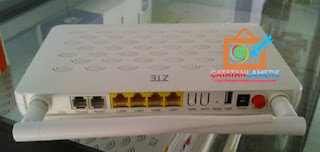
  • Internet yang saya gunakan dirumah saya berasal dari Indihome, Oleh karena itu perangkat Router/Access Point/Modem yang saya gunakan adalah merek ZTE yang memiliki 4 Buah Port LAN seperti pada gambar dibawah ini. 
    Cara Setting Camera IP ONVIF Wi-Fi 720P Robot SD
  • Setelah IP Camera yang tadi berhasil di reset, Colokkan kabel LAN dari IP Camera teresebut ke salah satu Port LAN yang berada di belakang modem/Router/Access Point anda
  • Selanjutnya Hubungkan Perangkat Android anda ke Jaringan Wireless yang berasal dari Modem/AP/Router tersebut tadi. Agar supaya Android dan IP Camera anda berada di 1 Jaringan yang sama.
  • Download dan Install Aplikasi YYP2P lalu jalankan aplikasi Tersebut (YYP2P For Android) - (YY2P For IOS) - (Link Alternatif)
  • Saat pertama kali di jalankan anda harus meregistrasikan akun baru terlebih dahulu, bisa menggunakan nomor handphone ataupun alamat Email.
    Cara Setting Camera IP ONVIF Wi-Fi 720P Robot SD
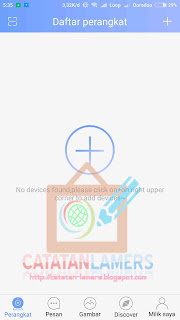
  • Jika sudah berhasil Registrasi, selanjutnya masuk atau login menggunakan akun yang sudah anda buat tersebut maka anda akan melihat tampilan dashboard aplikasi YYP2P
    Cara Setting Camera IP ONVIF Wi-Fi 720P Robot SD
  • Klik Tombol Plus (+)
  • Lalu pilih Menambah Perangkat yang terhubung ke jaringan
    Cara Setting Camera IP ONVIF Wi-Fi 720P Robot SD
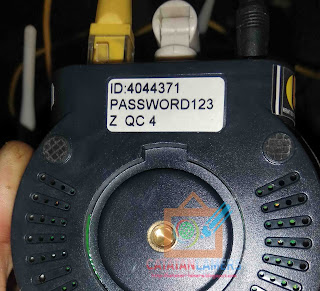
  • Pada Kolom ID Perangkat, Masukan ID sesuai ID yang tertera pada Body IP Camera anda,
    Cara Setting Camera IP ONVIF Wi-Fi 720P Robot SD
    di kolom Nama Bebas anda tulis apa saja, lalu di kolom password isikan password defaultnya yaitu 123 lalu klik simpan
    Cara Setting Camera IP ONVIF Wi-Fi 720P Robot SD
  • Setelah berhasil di simpan maka anda akan melihat tampilan gambar dari IP Camera tersebut di bagian daftar perangkat
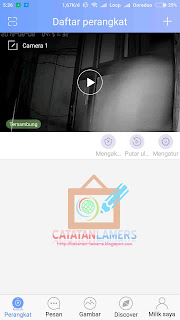
    Cara Setting Camera IP ONVIF Wi-Fi 720P Robot SD
  • Selesai.


Via Wireless

Untuk Konfigurasi Menggunakan Wireless lebih mudah lagi, karena kita perlu repot mencolok kabel LAN. Nah caranya adalah sebagai berikut

  • Reset terlebih dahulu IP Camera anda. Setelah di reset seharusnya IP Camera akan mengeluarkan Bunyi Beep berulang-ulang kali yang menadakan ia menunggu perintah untuk di konfigurasi
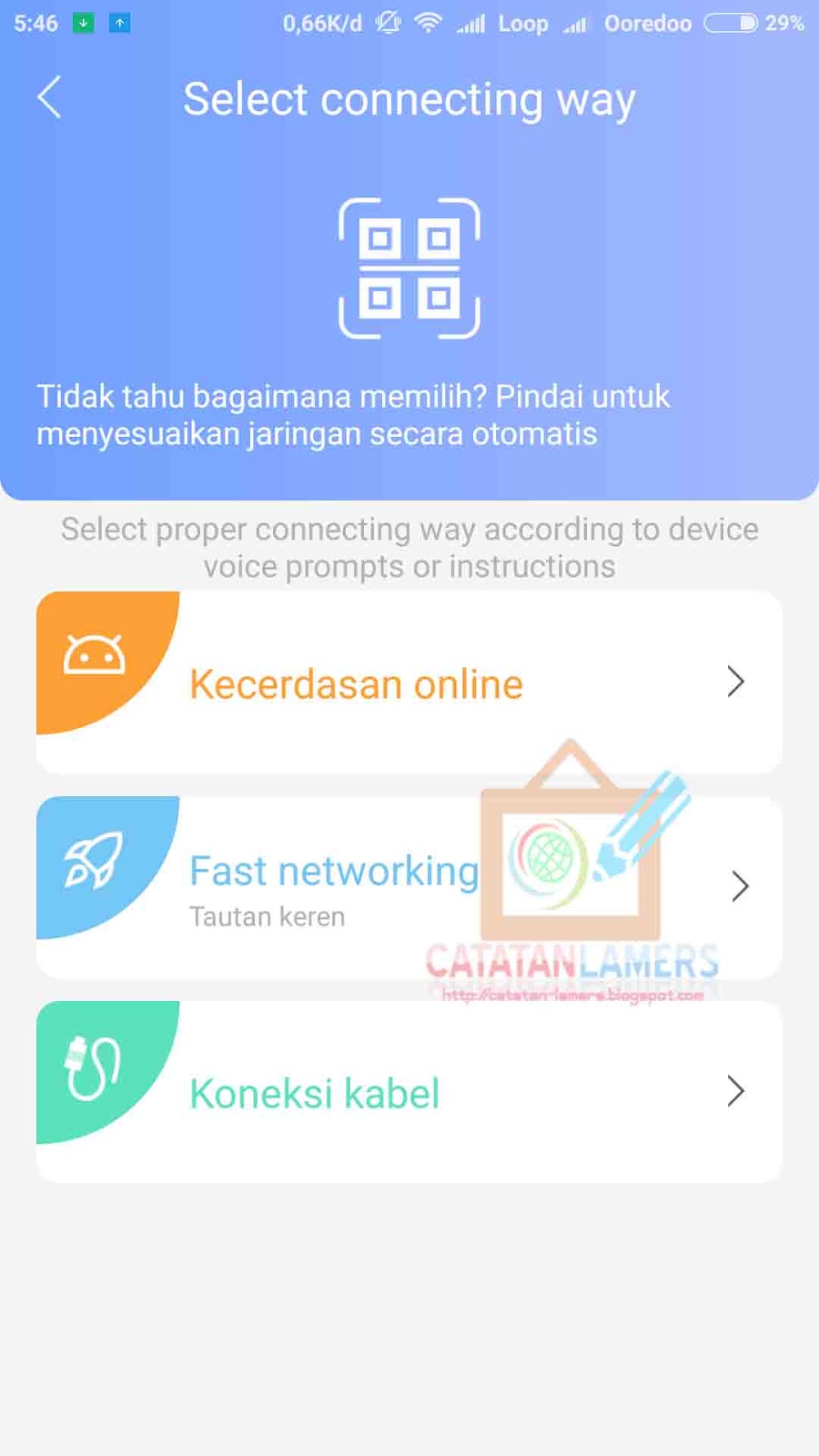
  • Selanjutnya pada aplikasi YYP2P Klik tombol tambah (+) lalu lalu pilih tambahkan alat baru lalu pilih Kecerdasan Online
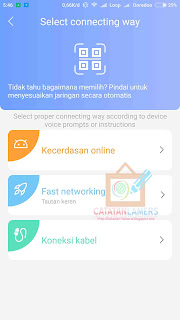
    Cara Setting Camera IP ONVIF Wi-Fi 720P Robot SD
  • Masukan Password Wireless yang sedang anda gunakan saat ini lalu klik selanjutnya
    Cara Setting Camera IP ONVIF Wi-Fi 720P Robot SD
  • Dekatkan Speaker HP Android anda dengan perangkat IP Camera, lalu klik Dengarkan nada koneksi
    Cara Setting Camera IP ONVIF Wi-Fi 720P Robot SD
  • Besarkan Volume HP Android anda lalu klik Selanjutnya maka, dari HP Android anda akan men
    Cara Setting Camera IP ONVIF Wi-Fi 720P Robot SD
    geluarkan suara yang merupakan pesan konfigurasi yang akan di terima oleh IP Camera anda.
  • Jika Perangkat anda Benar dalam keadaan menunggu (Berbunyi Beep Setelah di reset) pastinya secara otomatis YYP2P akan mendeteksi adanya IP Camera anda. anda hanya perlu memasukan password nya saja yaitu 123
    Cara Setting Camera IP ONVIF Wi-Fi 720P Robot SD
  • Selesai

Via PC

Selain menggunakan HP Android, kita juga bisa mengakses IP Camera menggunakan yaitu dengan cara :

  • Untuk mengakses IP Camera dari PC/Laptop Syaratnya adalah IP Camera harus berada di dalam 1 jaringan dengan PC yang akan digunakan dengan cara menghubungkan 
  • Selanjutnya Download dan Install Software CMS (Link Alternatif)
  • Jalankan Aplikasi CMS, lalu pada halaman login cukup di ubah bahasanya saja ke english password di kosongkan lalu masuk
    Cara Setting Camera IP ONVIF Wi-Fi 720P Robot SD
  • Klik Tombol tambah, lalu Manual add Device, setelah itu masukan ID, Password dan Nama Camera lalu klik Ok
    Cara Setting Camera IP ONVIF Wi-Fi 720P Robot SD
  • Pada Device List Klik 2x nama Camera yang baru anda buat untuk menghubungkan. 
    Cara Setting Camera IP ONVIF Wi-Fi 720P Robot SD
  • Selesai
Oke Sekian dulu Cerita pengalam saya ketika melakukan Setting atau konfigurasi pada IP Camera yang tidak saya ketahui Merk dan Tipenya menggunakan Aplikasi YYP2P. Semoga bermanfaat untuk anda sekian dan terima kasih 
wassalam

27 November 2018

Cara Install PhoenixOS Official di Partisi EXT4 Bios Legacy (MBR)

Assalamualaikum, pada artikel sebelumnya saya sudah membahas mengenai bagaimana caranya menginstall PhoenixOS ROC (PhoenixOS Mod Version) di Partisi EXT4 khusus BIOS Legacy. Nah kali ini yang akan saya bahas adalah mengenai Cara menginstall PhoenixOS Official alias PhoenixOS asli dari developernya ke partisi EXT4.

Bagi yang sudah berhasil menginstall PhoenixOS ROC di partisi EXT4 pastinya tidak akan kesulitan untuk menginstall versi Officialnya karena pada dasarnya metode yang digunakan adalah sama saja hanya ada sedikit perbedaan diawalnya saja.

Sekarang ini, saya sendiri lebih memilih menggunakan PhoenixOS Official versi 3.0.6.  PhoenixOS ROC, PhoenixOS ROC Lite v1 dan PhoenixOS ROC Lite v2 sudah pernah saya install dan hasilnya memang cukup memuaskan tapi tetap saja saya lebih merasa nyaman menggunakan PhonixOS Official versi 3.0.6 ini untuk bermain game PUBG Mobile di PC kentang yang saya gunakan sehari hari (Intel Core i3 2120 3.30Ghz, RAM 8GB).

Oke langsung saja ke cara penginstalanya ya, Siapin dulu bahan-bahan yang dibutuhkan
  1. PhoenixOS Official EXE Installer 
  2. Minitool Partition Wizard
  3. DiskGenius Full Version
  4. Bootice 
  5. FileBoot

Cara installnya :

  1. Install PhoenixOS Official dengan mengklik 2x pada Installernya, Pilih Install di C lalu untuk ukuran data pilih 4GB saja. sebenarnya tujuan diinstallnya PhoenixOS menggunakan Installer ini hanya untuk mengambil file-file hasil instalasinya saja jadi untuk mempercepat proses kita pilih 4GB saja, karena nantinya data.img yang 4GB tersebut tidak akan kita gunakan juga.
    Cara Install PhoenixOS Official di Partisi EXT4 Bios Legacy (MBR)
  2. Install dan Jalankan Minitool Partition Wizard. Buat partisi baru dengan format EXT4. untuk ukuran disesuaikan saja dengan kemauan anda seberapa besar ukuran data (Memori internal) dari PhoenixOS anda nantinya. Contohnya, Jika anda mengharapkan penyimpanan internal PhoenixOS anda nantinya adalah sebesar 8GB maka partisi yang anda butuhkan adalah sekitar 10 GB. Tentunya besarnya ukuran partisi yang akan anda buat harus disesuaikan pula dengan kapasitas yang tersedia (Tidak terpakai) di hardisk anda
    Cara Install PhoenixOS Official di Partisi EXT4 Bios Legacy (MBR)
  3. Setelah berhasil membuat partisi EXT4, Install atau jalankan versi portable dari DiskGenius. pada aplikasi DiskGenius, Klik partisi EXT 4 lalu Klik tab files untuk melihat dan mengakses file serta folder yang ada di partisi tersebut. disana anda pasti akan menemukan sebuah folder dengan nama lost + found. hapus folder tersebut lalu buat lagi sebuah folder baru dengan nama PhoenixOS. 
    Cara Install PhoenixOS Official di Partisi EXT4 Bios Legacy (MBR)
  4. Setelah itu masuk kedalam folder PhoenixOS tersebut, klik kanan dibagian yang kosong lalu pilih Copy files to current partition maka akan terbuka jendela explorer baru. Arahkan ke lokasi penginstalan PhoenixOS Official yang dilakukan pada tahap nomor 1 yaitu di C:\PhoenixOS\ . sambil menahan tombol CTRL (Control) di keyboard klik file initrd.img , install.img, kernel, ramdisk.img dan system.img lalu klik Open maka otomatis ke 5 file tersebut akan di Copy kedalam folder PhoenixOS yang berada partisi EXT4
    Cara Install PhoenixOS Official di Partisi EXT4 Bios Legacy (MBR)
  5. Selanjutnya adalah membuat file untuk datanya, atau memori internal phonixOS kita nantinya, pada versi Installernya, penyimpanan internal itu berbentuk file dengan nama data.img namun karena kita menginstallnya di EXT4 maka untuk membuat penyimpanan internal kita cukup membuat sebuah folder baru dengan nama data. Jika sudah maka kini Folder PhoenixOS yang berada di partisi EXT4 sudah berisikan 5 Buah file dan buah Folder. 
    Cara Install PhoenixOS Official di Partisi EXT4 Bios Legacy (MBR)
  6. Setelah sampai pada tahap ini, kita sudah bisa menguninstall (Menghapus) Instalasi PhoenixOS yang kita install pertama tadi, dengan cara masuk ke folder instalasinya lalu klik 2x Uninstall.exe atau bisa juga uninstall dari Control Panel. Kenapa dihapus ? karena kita sudah mempunyai PhoenixOS yang berada di EXT4 jadi kita tidak membutuhkan lagi PhoenixOS yang berada di C:\PhoenixOS\
  7. Extract File boot maka anda akan menemukan 2 buah file dengan nama pos dan posHDMI, copy atau pindahkan ke 2 file tersebut ke dalam partisi C:\ anda (Jangan masukan didalam folder, biarkan diluar) 
  8. Buka Aplikasi Bootice lalu Klik tab BCD lalu pilih menu Easy BCD
    Cara Install PhoenixOS Official di Partisi EXT4 Bios Legacy (MBR)
  9. Dibagian kiri klik tombol Add lalu pilih New Realmode Entry (Grub/Linux). Selanjutnya perhatikan dibagian Boot Device yang berada disebelah kanan. Pada baris Disk, pilih Harddisk yang anda gunakan untuk menginstall Windows, Jika anda hanya menggunakan 1 buah Harddisk maka otomatis yang kita pilih adalah HD0: . pada baris Partition pilih partisi C anda, umumnya urutan ke 2 dari atas. Di Baris OS Title tulis PhoenixOS. lalu dibagian Boot File hapus tulisan grldr.mbr (jangan hapus garis miringnya) dan ganti dengan tulisan pos sehingga di baris Boot File tulisanya menjadi \pos. Akhir dengan mengklik Save Current System
    Cara Install PhoenixOS Official di Partisi EXT4 Bios Legacy (MBR)
  10. Ulangi lagi langkah Nomor 9. Namun di bagian OS Title ganti dengan PhoenixOS HDMI dan dibagian Bootfile ubah menjadi \posHDMI . Lalu klik Save Current System
  11. Selesai, silahkan restart laptop dan pada saat muncul pilihan OS pilih PhoenixOS untuk memulai proses instalasi otomatis.
Langkah nomor 10 itu sebenarnya di tujukan untuk yang menggunakan Laptop dan menggunakan Monitor External yang disambung dengan kabel HDMI/VGA. Jadi buat yang pake PC atau Laptop tapi tidak menggunakan Monitor tambahan tidak perlu melakukan langkah Nomor 10.
Sekian artikel tentang Cara Install PhoenixOS Official di partisi EXT4 Bios Legacy (MBR)
Wassalam

26 November 2018

Tutorial Instalasi PhoenixOS ROC di Partisi Ext4 Bios Legacy (MBR)

Assalamualaikum
beberapa waktu yang lalu melalui artikel yang berjudul PhoenixOS ROC saya sempat memperkenalkan kepada para pembaca Blog Catatan Lamers sistem Operasi android x86 yang tengah hangat menjadi pembicaraan, dikarenakan OS yang bernama PhoenixOS ini merupakan alternatif bagi para pengguna PC yang ingin merasakan sensasi Android di PC/Laptop dengan performa yang jauh lebih baik dibandingkan dengan emulator pada umumnya yang notabene menuntut spesifikasi yang bisa dibilang lumayan tinggi untuk bisa menjalankan Android di atas Windows (OS diatas OS).


Untuk PC/Laptop kelas menengah keatas tentu Emulator bukanlah sebuah Perkara besar, namun bagi PC/Laptop kelas bawah sudah tentu akan jauh dari rasa nyaman ketika menggunakan Emulator Android karena rendahnya spesifikasi CPU, RAM, dan juga VGA. Jangankan untuk digunakan bermain game Android, ketika emulator baru dijalankan (dibuka) saja sudah sangat berasa resources PC dikuras habis dengan indikasi Sistem Windows menjadi tidak stabil, Tersendat-sendat, Temperatur CPU meningkat, bahkan kadang ada yang sampai PC/Laptopnya mati mendadak.

PhoenixOS hadir sebagai pelipur rindu buat Pemilik Laptop/PC dengan spesifikasi minimal, karena PhoenixOS ini pada dasarnya adalah sebuah Sistem Operasi (OS) Android x86 yang berdiri atau berjalan sendiri layaknya windows 7, 8, 10, dll. jadi sudah tentu PC/Laptop bisa bekerja lebih baik dibandingkan dengan Emulator Android yang berjalan di atas Windows OS.

Sejauh ini terdapat 2 jenis POS (PhoenixOS) yang banyak digunakan untuk keperluan bermain Game seperti PUBG Mobile yaitu PhoenixOS Official atau Versi asli yang dikeluarkan oleh developer resminya dan yang kedua PhoenixOS ROC yang merupakan Versi yang sudah di Modifikasi sedemikian rupa  dengan meminimalisir aplikasi aplikasi bawaan (Bloatware) yang tidak berguna, dan tak lupa pula sudah di tweak atau di improfisasi khusus Gamer untuk mendapatkan performa yang lebih optimal. Namun dari semua kelebihan POS ROC, fitur Undetected Emulator PUBGM lah yang menjadi penyebab POS ROC semakin terkenal seperti sekarang ini.

Pada artikel sebelumnya sudah saya tuliskan tutorial tentang bagaimana Caranya menginstall PhoenixOS ROC dengan metode "Menumpang di Folder Windows". Nah untuk kali ini metodenya berbeda, Jadi si POS ROC ini akan kita buatkan sebuah partisi Khusus dengan tipe EXT4 tanpa terkontaminasi Partisi partisi lainya. Keuntunganya apa ? Alangkah baiknya jika anda ingin mengetahui keuntungan menggunakan Partisi EXT4 sebagai lokasi instalasi POS ROC silahkan coba menginstall ROC di Folder seperti pada Artikel saya sebelumnya setelah itu Install lagi ROC yang kedua di Partisi EXT4. Pasti anda akan menyadari perbedaan performa kecepatan pada POS ROC.

Tak sadar sudah 3 Paragraph Basa basi yang saya tulis, dan masih belum juga saya jabarkan inti dari Artikel Ini yaitu Tentang instalasi PhoenixOS ROC di Partisi EXT4 untuk jenis BIOS Legacy (MBR). Oke langsung saja ya

Siapkan dulu bahan2 dibawah ini ya.
  1. Minitool Partition Wizard
  2. File ISO PhoenixOS ROC 
  3. DiskGenius Full Version
  4. Bootice
  5. File Boot
  6. 7zip, Winrar, Winzip atau sejenisnya
Setelah semua bahan diatas selesai anda download, silahkan langsung di install saja aplikasi yang masih dalam bentuk Installer seperti Minitool Partition Magic, DiskGenius dan 7zip/Winrar.

Langkah :
  1. Extract File ISO PhoenixOS ROC menggunakan 7zip,Winrar, UltraISO atau sejenisnya
  2. Buka Aplikasi Minitool Partition Magic, lalu buatlah sebuah Partisi baru dengan format EXT4 (Untuk ukuran partisi silahkan disesuaikan saja dengan kapasitas yang tersedia Minimal 4GB dan Rekomendasi saya di atas 10GB)
  3. Setelah Partisi EXT4 nya jadi, Tutup Aplikasi Minitool lalu buka aplikasi DiskGenius lalu pilih partisi EXT4 yang tadi dibuat. Selanjutnya Klik tab Files. Jika tidak ada kesalahan seharusnya didalam partisi EXT4 itu anda akan menemukan Sebuah Folder bernama lost+found
  4. Hapus folder lost+found tadi, Setelah itu buat sebuah Folder dan beri nama PhoenixOS-ROC . Perhatikan besar kecil hurufnya ya harus sama persis seperti yang saya contohkan. 
  5. Masuk ke dalam folder PhoenixOS-ROC lalu Copy file initrd.img, install.img, kernel, ramdisk.img dan system.img dari hasil Extract file PhoenixOS ROC Iso yang sebelumnya sudah dilakukan pada langkah nomor 1. Cara Copy paste di Diskgenius ini adalah Klik kanan lalu pilih Copy files to Current Partition
  6. Setelah berhasil di Copy, seharusnya sekarang sudah ada 5 Buah file didalam folder PhoenixOS-ROC yang berada di partisi EXT4. sebagai pengganti data.img buatlah sebuah folder dengan nama data. Maka didalam Folder PhoenixOS-ROC kini terdapat 5 buah file dan 1 buah folder. Tutup aplikasi DiskGenius
  7. Extract file Boot lalu anda akan mendapatkan 2 buah file dengan nama posroc dan posrocHDMI. Copy ke 2 File tersebut ke direktori C:\ anda. jangan taruh didalam folder pokoknya setelah klik partisi C langsung Paste aja disitu
  8. Buka aplikasi Bootice lalu klik tab BCD , Klik lagi Easy BCD maka akan muncul sebuah Form baru. 
  9. Dibagian kiri klik tombol Add lalu pilih New Realmode Entry (Grub/Linux). Selanjutnya perhatikan dibagian Boot Device yang berada disebelah kanan. Pada baris Disk, pilih Harddisk yang anda gunakan untuk menginstall Windows, Jika anda hanya menggunakan 1 buah Harddisk maka otomatis yang kita pilih adalah HD0: . pada baris Partition pilih partisi C anda, umumnya urutan ke 2 dari atas. Di Baris OS Title tulis PhoenixOS ROC . lalu dibagian Boot File hapus tulisan grldr.mbr (jangan hapus garis miringnya) dan ganti dengan tulisan posroc sehingga di baris Boot File tulisanya menjadi \posroc . Akhir dengan mengklik Save Current System
  10. Ulangi lagi langkah Nomor 9. Namun di bagian OS Title ganti dengan PhoenixOS ROC HDMI dan dibagian Bootfile ubah menjadi \posrocHDMI . Lalu klik Save Current System
  11. Selesai, silahkan restart laptop dan pada saat muncul pilihan OS pilih PhoenixOS ROC untuk memulai proses instalasi otomatis.
Langkah nomor 10 itu sebenarnya di tujukan untuk yang menggunakan Laptop dan menggunakan Monitor External yang disambung dengan kabel HDMI/VGA. Jadi buat yang pake PC atau Laptop tapi tidak menggunakan Monitor tambahan tidak perlu melakukan langkah Nomor 10.

Jika anda melakukan sesuai yang saya tulis di atas dan Perangkat anda support maka seharusnya paling lama sepuluh menit saja proses instalasi PhoenixOS ROC sudah selesai. jika ada yang gagal atau Error silahkan komentar, insya allah akan saya bantu semampunya.

Oke Sekian dan terima kasih telah membaca tutorial Instalasi PhoenixOS ROC di Partisi EXT4
Wassalam.


11 October 2018

Cara Membuka Password Macro VBA Ms Ecxel [Work & Tested]

Artikel kali ini saya akan membahas tentang bagaimana caranya membuka password  VBA project microsoft excel yang di kunci.Terdapat sebuah kisah dibalik penulisan artikel ini yang akan saya ceritakan terlebih dahulu, jadi jika anda malas membaca cerita saya bisa langsung loncat ke paragraph pembahasan. Rp. XxX.Xxx,- untuk setiap guru yang ingin menggunakanya.
Suatu ketika seorang teman saya yang berprofesi sebagai Guru di sebuah sekolah dasar bercerita pada saya bahwa beberapa  hari sebelumnya datang seorang ke sekolah tempat ia bekerja dengan maksud untuk menjual sebuah Aplikasi Dalam bentuk excel yang berfungsi untuk memudahkan para guru dalam penyusunan RPP. saya sendiri tidak begitu paham apa istilah istilah yang di paparkan kepada saya seperti RPP, Silabus, Promes dan lain sebagainya. Saya malah tertarik mendengar cerita teman saya tersebut ketika ia menyebutkan nominal dari aplikasi tersebut yang katanya bernilai

Karena harga yang dianggap terlalu mahal tersebut makanya teman saya tersebut terpaksa harus mengurungkan niatnya untuk membelinya, hanya ada 1 orang saja disekolah tempatnya bekerja yang mampu membeli aplikasi tersebut. Awalnya saya menyarankan kepada teman saya tersebut untuk meminta copy-an dari aplikasi tersebut kepada teman gurunya yang membeli aplikasi tadi. Setelah berhasil mendapatkan Copy-an dari aplikasi tersebut ternyata tidak bisa langsung di gunakan karena ternyata memang setiap Copy-an aplikasi tersebut sudah diproteksi dengan Username dan password login. Username itu sendiri merupakan Nama dari pemilik copy-an aplikasi tersebut dan secara otomatis Nama pada seluruh file yang ada pada aplikasi tersebut akan mengikuti Username tadi. dan untuk mendapatkan Kombinasi username dan password yang benar untuk login, para guru yang ingin menggunakan harus menghubungi penjual/pembuat aplikasi tersebut.

Karena lagi gak ada kerjaan saya berinisiatif sendiri untuk menelusuri kasus ini. Diawali dengan mencari tahu siapakah orang yang menjual aplikasi tersebut, dan akhirnya saya ketahui bahwa yang menjual aplikasi tersebut bukanlah pembuat aslinya melainkan hanyalah seorang reseller dan untuk mendapatkan kombinasi username dan password ia akan memintanya langsung pada Pembuatnya, yang membuat saya agak sedikit risih harga yang dimarkup oleh si reseller ini terlampau jauh dari harga asli yang diberikan oleh penjual aslinya oleh karenanya saya memutuskan untuk mencoba membuka proteksi Aplikasi tersebut.

Dari hasil analisa  awal saya terdapat beberapa hal yang penting yaitu
  1. aplikasi ini tidak membutuhkan akses internet untuk validasi dan verifikasi login yang artinya Kombinasi username dan password ada didalam Aplikasi tersebut
  2. Terdapat 2 tahap proteksi pada aplikasi ini, yaitu yang pertama saat pertama kali di jalankan akan muncul sebuah form login berupa username dan password yang secara default sudah terisikan dengan username dan password milik sang pembuatnya itu artinya kita dipersilahkan login secara gratis namun tidak bisa digunakan karena semua file yang berada didalamnya beratas namakan Sang pembuatnya. Proteksi kedua adalah adanya password yang melindungi kode VBA untuk bisa dilihat oleh sembarangan orang.
Berdasarkan 2 poin diatas berarti yang pertama harus saya ketahui adalah Password proteksi pada VBA Project agar supaya saya bisa melihat dan mengakses Source code VBA dari Aplikasi ini. selanjutnya dengan terbukanya Source code maka saya bisa mempelajari alur programnya khusunya pada bagian proteksi login yang menggunakan username dan password tadi. Nah langkah pertama inilah yang menjadi Fokus pada artikel kali ini yaitu tentang bagaimana caranya membuka Password Macro VBA pada Mirosoft Ecxel. Jadi buat teman-teman para pembaca yang mungkin sedang mencari tahu bagaimana caranya membuka Password VBA pada Ms Ecxel silahkan lanjutkan membaca untuk mengetahui secara jelas step-by stepnya.

Pembahasan 

Sebelum masuk ke langkah-langkahnya ada baiknya saya jelaskan dulu maksud dan tujuan dari Step-step by step yang akan kita lakukan ini biar teman-teman tidak kebingungan kenapa harus seperti ini dan kenapa harus seperti itu. Oke pada intinya setiap file Ecxel yang didalamnya memuat Project VB  tau tidak itu terdiri dari beberapa file yang disatukan dan disajikan kehadapan kita dalam bentuk 1 file saja yaitu file dengan Ekstensi XLS, XLM,XLSX,XLSM dan lain sebagainya. jika tidak percaya coba Extract file Excel yang anda miliki menggunakan aplikasi Winrar,Winzip atau sejenisnya maka anda akan mendapati beberapa file dan folder dari hasil extract sebuah file Excel. 

Nah jika sebuah file excel yang didalamnya memuat VB Project dan Project tersebut di beri password maka Informasi mengenai password tersebut akan tersimpan didalam sebuah file yang bernama vbaProject.bin. File ini bisa anda dapatkan dengan cara mengekstract File Excel. Memang informasi mengenai password ini bisa dengan mudah kita dapatkan namun tidak serta merta bisa langsung digunakan karena Password yang ada di dalam file vbaProject.bin ini merupakan password yang sudah di enkripsi atau di acak dari bentuk password aslinya. 

Karena password yang kita dapati adalah bentuk password yang sudah dienkripsi maka otomatis tidak memungkinkan lagi untuk kita mengetahui apa Password aslinya. Untuk mengakalinya kita hanya perlu membuat sebuah file Excel baru yang didalamnya memuat sebuah VB Project, lalu VB Project tersebut kita berikan password, misalnya : 1234567890 . Nantinya file Excel yang baru kita buat itu akan kita extract untuk mengambil Nilai password (1234567890) yang sudah di enkripsi dan Nilai tersebut akan kita gunakan untuk menggantikan Enkripsi password pada file Excel kita tidak tahu passwordnya. Maka dengan begini password pada file yang terkunci akan berubah menjadi 1234567890 sama dengan password pada file Excel yang telah kita buat sebelumnya.

Berikut langkah-langkahnya :

  1. Sebagai Contoh file excel yang akan kita buka VBA Projectnya bernama lockedFile.xlsm
  2. Buka Microsoft excel yang bertujuan untuk membuat file excel baru yang menjadi file password kita nantinya
  3. Aktifkan Tab Developer dengan cara, klik ikon Micosoft pada sudut kiri atas lalu klik Excel option. 
  4. Pada jendela Excel Option, beri centang pada Show Developer tab in the Ribbon lalu Klik Ok
  5. selanjutnya klik pada tab Developer lalu buka visual basic dengan mengklik Icon bertuliskan Visual Basic
  6. Tambahkan sebuah module dengan mengklik tombol Insert lalu pilih Module . Setelah itu klik tools lalu pilih VBAProject Properties maka akan muncul sebuah jendela baru lagi. pada jendela VBAProject properties pilih tab Protection lalu beri centang pada Lock project for Viewing dan pada 2 textbox dibawahnya isikan 1234567890 yang akan kita gunakan sebagai password kita nantinya lalu tekan tombol Ok
  7. Selanjutnya klik Save, pada jendela Save beri nama file kita ini dengan nama suka-suka anda saja namun jangan lupa untuk merubah jenis atau type filenya menjadi XLSM lalu klik save. Setelah itu anda sudah bisa menutup aplikasi excel tersebut.
  8. Pada windows Explorer, cari file yang tadi sudah anda buat lalu Klik kanan pada file tersebut dan pilih 7Zip lalu pilih Open Archive
  9. Pada jendel 7zip anda akan melihat beberapa file dan folder dari file excel yang tadi sudah anda buat, nah perlu anda lakukan selanjutnya adalah masuk ke folder xl disana anda akan dapati sebuah file bernama vbaProject.bin. Klik kiri dan tahan pada file tersebut lalu seret keluar dari 7zip.
  10. Buka vbaProject.bin yang sudah berada diluar 7zip ini menggunakan aplikasi HexEditor caranya buka Aplikasi hexEditor dulu lalu klik open dan arahkan ke lokasi folder tempat kita menyeret vbaProject.bin tadi.
  11. Pada jendela HexEditor tekan CTRL+F pada keyboard untuk memanggil fungsi find/cari lalu ketik DPB dan tekan enter. pada kolom sebelah kiri anda akan melihat penggalan teks yang diawali dengan tulisan DPB. Copy seluruh karakter yang berada diantara tanda kutip setelah tulisan DPB= (Lihat gambar) lalu Simpan baris karakter tersebut dengan cara mempaste ke Notepad.
  12. Sekarang kita beralih ke file Excel yang akan kita buka password VBA nya
  13. Lakukan langkah nomor 8 S/d 10 pada file yang akan kita buka passwordnya (lockedFile.xlsm)
  14. Seperti pada langkah nomor 11, kita akan mencari baris karakter setelah tulisan DPB, dan baris karaktet tersebut akan kita hapus/ganti/timpa/replace dengan baris karakter yang sebelumnya kita simpan di notepad yang berasal dari file excel buatan kita sendiri
  15. Jika sudah diganti Klik Save lalu tutup aplikasi HexEditor
  16. Jika pada langkah 9 kita menyeret keluar file vbaProject.bin dari 7zip ke Windows Explorer maka pada langkah ini kita akan melakukan sebaliknya yaitu memasukkan kembali file vbaProject.bin ke dalam 7zip dengan tujuan untuk me-replace/ganti dengan vbaProject.bin dengan yang sudah kita modifikasi nilai DPB-nya. Akan muncul Alert Confirm file Copy pilih yes setelah itu anda sudah bisa menutup atau meng-klose 7zip tersebut
  17. Selesai, untuk membuktikan apakah password pada lockedFile.xlsm sudah berubah silahkan masuk ke tab developer lalu saat dimintai password coba isikan 1234567890 jika tidak ada langkah yang keliru maka seharusnya sekarang anda sudah bisa melihat seluruh Source code VBA Project secara lengkap
  18. Selanjutnya tinggal terserah anda ingin melakukan hal apa dengan Source code tersebut.
Dalam kasus yang tengah saya kerjakan ini, saya hanya merubah kondisi (IF ELSE) pada baris program untuk aksi login nya, yaitu Aksi yang akan terjadi saat di inputkan username dan password yang salah akan sama hasilnya dengan jika kita menginputkan username dan password yang benar.

Tambahan sedikit, panjang karakter dari nilai DPB hasil buatan kita usahakan sama atau lebih panjang atau lebih banyak jumlah karakternya daripada nilai DPB file excel yang akan kita ganti passwordnya, jika ternyata nilai DPB anda lebih pendek maka cara memanjangkanya adalah dengan menambah beberapa karakter lagi pada password yang kita buat melalui vbaProject Properties pada jendel Visual Basic

Download Aplikasi HeX Editor
Download Aplikasi 7 Zip

Oke Sekian dan Terimakasih
Wassalam


17 September 2018

Kontrol Android dari PC menggunakan Vysor Pro

Assalamualaikum
Jika anda sedang mencari Aplikasi Vysor PRO version maka anda sedang berada di jalan yang benar karena di artikel ini saya akan membagikan link download Vysor Pro dan Cara membuat Vysor Free menjadi Pro tanpa harus bayar alias Gratis. dan bagi anda yang tidak tahu apa itu Vysor , Vysor adalah sebuah aplikasi yang memungkinkan kita mengendalikan Perangkat Android / Smartphone langsung dari Layar komputer menggunakan Mouse dan Keyboard. Salah satu keunggulan yang paling saya suka adalah Delay antara Tampilan di Vysor dan di Smartphone sangatlah kecil sehingga terasa mulus tanpa lag

  1. Oke Download Dulu Aplikasi Vysor Pro Melalui Link Ini
  2. Jangan lupa hapus dulu Vysor Free Version yang sedang terinstall (jika ada)
  3. Setelah didownload, Extract file tersebut menggunakan WinRAR atau Sejenisnya
  4. Didalamnya anda akan mendapati 4 buah file lagi, 
  5. jalankan Vysor-win32-ia32.exe untuk memulai instalasi Vysor sampai Muncul Ikon aplikasi Vysor di Desktop anda, jika Vysor langsung terbuka, silahkan di Tutup terlebih dahulu
  6. Masuk ke folder Instalasi Vysor dengan cara klik kanan pada Ico Vysor di Desktop lalu pilih Open File Location
  7. Lalu teruskan ke Folder app1.8.3-resources-app-unpacked-crx
  8. Buka Explorer baru lalu Extract file Vysor.zip. Copy semua hasil Extractnya lalu paste ke Folder yang di langkah sebelumnya tadi (app1.8.3-resources-app-unpacked-crx) jika muncul pertanyaan ingin menimpa file pilih ya untuk semua
  9. Extract lagi file VysorproCrack lalu buka folder extractnya dan jalankan VysorPro.exe
  10. Tunggu Hingga Vysorpr mendeteksi keberadaan file uglify.js, jika sudah ditemukan Klik 2 x pada tulisan tersebut lalu Klose
  11. Sekarang coba buka Aplikasi Vysor dari Desktop maka seharusnya kini anda sudah memiliki Vysor Pro Version


Oke Sekian dan Terimakasih Wassalam