Showing posts with label Printer. Show all posts

26 May 2017

Printer L120 Blinking - Ink Pad is at the end of its service life

Sewaktu dulu saya bekerja sebagai Staff IT di salah satu perusahaan di daerah saya memberikan banyak pelajaran berharga terutama berkaitan dengan Printer. karena selama kerja di perusahaan tersebut saya banyak belajar bagaimana menangani permasalahan-permasalahan yang sering dialami pada printer khususnya Printerk Merek Epson.

Sore ini ada tetangga yang minta tolong untuk mengecek masalah pada printernya yang kebetulan adalah printer Epson L120. sudah tidak asing lagi bagi saya dengan printer jenis ini karena memang Printer ini banyak digunakan di Kantor tempat saya dulu bekerja. Setelah saya cek, Masalah yang dialami printer milik tetangga saya ini yaitu dengan adanya indikator Blinking led dan ada notifikasi Error saat akan melakukan print dengan pesan sebagai berikut " A Printer's ink pad is at the end of services life. Please contact Epson Support".
Printer L120 Blinking - Ink Pad is at the end of its service life

Dari pesan tersebut saya bisa mengenali penyebab dan solusi untuk masalah ini. Untuk penyebabnya silahkan di Translate saja pasti anda pun bisa mengetahui apa maksud dari pesan ini. sedangkan untuk solusinya simpel saja yaitu dengan melakukan Reset pada Printer Epson L120 ini

Yang dibutuhkan

Langkah Kerja
  1. Hidupkan printer, lalu hubungkan ke Komputer 
  2. Download aplikasi Reseter melalui Link diatas
  3. Extract file reseter tersebut menggunakan aplikasi Winrar/Winzip
  4. Jalankan aplikasi Reseter
  5. Pilih dan Klik Particular Adjusment Mode
    Printer L120 Blinking - Ink Pad is at the end of its service life
  6. Pilih Waste Ink Pad Counter lalu klik Ok
    Printer L120 Blinking - Ink Pad is at the end of its service life
  7. Centang Main Pad Counter, lalu klik Check, Setelah itu Klik Intialize
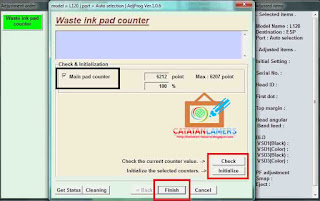
    Printer L120 Blinking - Ink Pad is at the end of its service life
  8. Maka akan muncul sebuah form baru yang meminta anda untuk mematikan (Turn Off) Printer
    Printer L120 Blinking - Ink Pad is at the end of its service life
  9. Matikan Printer dengan menekan tombol power, lalu tunggu beberapa detik setelah itu hidupkan kembali
  10. Klik Finish pada aplikasi Reseter maka Printer sudah siap digunakan kembali seperti sedia kala


Mungkin seperti itu saja yang bisa saya bahas pada artikel Reset Printer Epson L120 kali ini.
Sekian dan terima kasih
Wassalam

24 January 2017

Lampu Tinta/Kertas Pada Printer Epson L110 Berkedip. Ink Pad End Of Service life

Assalamualaikum
Kali ini saya ingin share bagaimana caranya mengatasi error pada printer Epson type L110 dengan indikasi Lampu Tinta/kertas berkedip, Printer tidak memberikan respon apapun dan ada pesan "Ink Pad End Of Service Life" Pada layar Komputer.

Untuk mengatasi hal ini sebenarnya sangat mudah, yaitu kita hanya perlu melakukan reset counter sehingga sehingga printer Epson L110 Bisa kembali bekerja dengan menggunakan bantuan aplikasi Adjusment Program khusus Printer Epson L110.

  • Download dulu Aplikasi Reseternya
  • Extract dan Jalankan 
  • Lalu Klik Select. pada kolom Model pilih L110 dan pada Port pilih Port yang digunakan untuk terhubung ke Printer lalu klik Ok
    Lampu Tinta/Kertas Pada Printer Epson L110 Berkedip. Ink Pad End Of Service life
  • Pilih Particular Adjusment Mode
    Lampu Tinta/Kertas Pada Printer Epson L110 Berkedip. Ink Pad End Of Service life
  • Klik Waste Ink Pad Counter lalu klik ok
    Lampu Tinta/Kertas Pada Printer Epson L110 Berkedip. Ink Pad End Of Service life
  • Selanjutnya centang Main Pad Counter . Lalu Klik Tombol Check . Centang kembali Main pad Counter lalu klik Intialization
    Lampu Tinta/Kertas Pada Printer Epson L110 Berkedip. Ink Pad End Of Service life
  • Setelah Proses selesai, matikan Printer dan silahkan hiduppkan kembali
Semoga Cara ini bermanfaat untuk anda dalam mengatasi permasalahan Lampu tinta/kertas pada Printer Epson L110 yang berkedip atau mengalami Ink Pad End Of Service life

Terima kasih :D.


17 January 2017

Cara Memperbaiki Canon IP2770 Blink 3x Bergantian / Error 6000

Assalamualaikum, akhir-akhir ini Blog Catatan Lamers ini mulai jarang di update karena aktifitas didunia nyata yang lumayan padat sehingga tidak sempat buat saya menulis konten di blog ini. Salah satu kegiatan yang saya lakukan akhir-akhir ini adalah Service Printer atau lebih tepatnya "belajar Memperbaiki Printer".

Salah satu jenis printer yang coba saya pelajari cara memperbaikinya adalah Canon IP2770, dengan problem atau indikasi masalah lampu led hijau (power) dan kuning/orange berkedip bergantian sebanyak 3 x (tiga kali) dan pesan error yang muncul dilayar komputer adalah Error 6000
Cara Memperbaiki Canon IP2770 Blink 3x Bergantian / Error 6000

Sebelumnya saya pernah mendapati masalah yang hampir mirip, yaitu ketika lampu led orange/kuning berkedip sebanyak 3 kali dan lampu powernya normal alias tetap menyala dan tidak berkedip. dan untuk hal tersebut penyebabnya ada pada gir gir mekanik yang macet sehingga untuk penangananya kita harus mengecek gir gir tersebut apakah ada yang patah atau ada benda yang nyangkut disela-sela sehingga roda gir mekanik tidak dapat berputar.

Nah untuk masalah yang sekarang (Blink 3 kali bergantian / Error 6000) Penyebab dan Solusi penangananya pun sama persis seperti problem pada "Blink orange 3x" yaitu ada masalah pada roda-roda gir mekanik sehingga perlu dilakukanya pengecekan dengan cara membongkar Printer IP2770 untuk mencari tahu lokasi Gir yang macet.

Umumnya, letak kerusakan ada di bagian motor/dinamo yang menggerakan Roda2 gir mekanik yang terletak di kiri depan Printer ( Cover printer menghadap anda). 
Cara Memperbaiki Canon IP2770 Blink 3x Bergantian / Error 6000
Dinamo Motor Gir Mekanik
Pada kasus yang saya alami, ternyata benar bahwa masalahnya ada disitu, yaitu Roda2 Gir tidak dapat berputar saat saya mencoba memutarnya dengan tangan secara manual. setelah saya cek lagi, penyebabnya ada pada Dinamo/Motor yang sudah berkarat, entah mungkin karena kena tinta dan sudah mengering untuk waktu yang cukup lama, maklum Printer Canon IP2770 yang saya tangani ini memang hanya saya dapatkan di gudang, dan saya perbaiki dengan tujuan untuk dijadikan kelinci percobaan untuk belajar memperbaiki Printer.
Cara Memperbaiki Canon IP2770 Blink 3x Bergantian / Error 6000
Dinamo / Motor IP2770 yang berkarat
Kebetulan saja, ada lebih dari 1 Printer yang ada di gudang, karena itu saya mencopot dinamo dari printer lain yang juga sudah rusak (Rusak mainboard) dan saya pasangkan ke Printer yang dinamonya berkarat tadi.

Pas dicoba, ternyata benar saja printer akhirnya sudah tidak lagi Blinking 3 kali bergantian, dan sudah ada respon dari printer, yaitu roda-roda gir berputar kembali dengan normal. 
Cara Memperbaiki Canon IP2770 Blink 3x Bergantian / Error 6000
Gir mekanik yang sudah diperbaiki dan dibersihkan
Karena printer ini emang udah lumayan berumur, setelah masalah Error 6000 tersebut teratasi, muncul lagi beberapa problem seperti Error 5100 dan beberapa error lainya. Namun setelah saya pelajari, akhirnya semua masalah tersebut bisa diatasi dan kini Printer Canon IP2770 tersebut sudah beroperasi kembali.

Untuk penanganan masalah Error lainya pada IP2770 akan saya bahas pada artikel selanjutnya.

Terima kasih
Wassalam :D.

18 December 2016

Mengatasi Printer Canon IP2770 Lampu Orange Berkedip 4 Kali

Assalamualaikum.
tadi malam, waktu mau ngeprint Voucher hotspot, printer yang biasa saya pake buat ngeprint tiba-tiba ga mau ngeprint, dengan indikator Lampu orange menyala 4 x terus menerus. Pesan Error di komputer katanya catridgenya kebaca. saya Coba cabut terus pasang lagi sampe beberapa kali tapi tetap saja lampu orange terus berkedip 4 x.

Saya ingat, dulu ada teman yang pernah ngajarin saya untuk problem seperti ini, namun dulu waktu dia ajarkan ke saya hanya teorinya aja, prakteknya belum pernah karena memang belum pernah dapat kasusnya. Nah kebetulan aja ini printer tiba2 ngeblink 4 x makanya saya coba pake trik yang pernah dikasih tau teman saya tersebut. Dan hasilnya ternyata benar2 mujarab, kini printer udah bisa saya pake ngeprint lagi

Nih dia caranya
  1. Posisikan Catridge berada di tengah rel, terserah bagaimana caranya, mau ditarik aja atau di hidupin nnti pas udah ditengah baru buru-buru cabut kabel power.
  2. Kalo udah di tengah, Buka penutup Catridgenya terus keluarin tuh catridge (warna+itam)
  3. Penutup Catridge masih dalam posisi terbuka/terangkat, hidupkan printer. Maka anda akan melihat pentup Catridge tadi akan nabrak kiri dan nabrak kanan terus kembali berhenti ditengah.
  4. Pas udah di tengah, Pasang kembali Catridge lalu tutup pentupnya. Lalu coba hidupkan kembali Printernya
  5. seharusnya Sekarang Printer Canon sudah bisa digunakan kembali

29 November 2016

Mengatasi A Printer ink pad is at the end of the services life pada printer Epson type L120 dengan WIC Reseter

Assalamualaikum
Kali ini saya akan share bagaimana caranya mengatasi Error A Printer ink pad is at the end of the services life pada printer Epson type L120. 
Mengatasi A Printer ink pad is at the end of the services life pada printer Epson type L120 dengan WIC Reseter
Error seperti ini dibarengi dengan lampu indikator pada printer yang terus berkedip kedip tanpa adanya respon apapun dari printer seolah olah printer sedang dalam keadaan Mati suri.
Mengatasi A Printer ink pad is at the end of the services life pada printer Epson type L120 dengan WIC Reseter

Jika diterjemahkan dalam bahasa indonesi kira kira arti dari Error diatas adalah Ink Pad Printer telah mencapai akhir masa servis silahkan hubungi epson support. Pesan Error seperti ini pasti akan ditemui oleh semua pengguna Printer Epson yang model pembuangan tintanya tidak berada di luar seperti pada printer Canon IP2770 dan kawan-kawannya. 

Kebanyakan Printer Epson memang didesain dengan tempat pembuangan tinta yang sudah menyatu didalam Casing printer. Sehingga saat Pesan error seperti ini telah muncul maka itu artinya tempat pembuangan tinta pada Printer sudah Full dan harus di bersihkan kembali. 

Cara mengatasinya yaitu dengan membuka atau mengeluarkan bagian pembuangan tinta lalu membersihkan serat atau gabus yang ada didalamnya lalu memasangnya kembali pada printer.
Mengatasi A Printer ink pad is at the end of the services life pada printer Epson type L120 dengan WIC Reseter
Namun walaupun secara fisik tempat pembuangan tinta sudah kita bersihkan, tetap saja printer masih belum bisa digunakan Karena kita masih harus mereset pembuangan tintanya melalui software.
Mengatasi A Printer ink pad is at the end of the services life pada printer Epson type L120 dengan WIC Reseter

Untuk melakukan Reset pada Printer bermerek Epson ini kita membutuhkan sebuah aplikasi reseter agar printer epson bisa kembali digunakan secara Normal. Kali ini Printer yang bermasalah adalah Printer Epson L120.
  • Download Aplikasi WIC disini
  • Saat pertama kali dijalankan WIC akan mendownload File database list Printer yang support atau cocok atau bisa di reset menggunakan Aplikasi ini
    Mengatasi A Printer ink pad is at the end of the services life pada printer Epson type L120 dengan WIC Reseter
  • Saat proses Downloading telah selesai maka dibagian kiri Aplikasi WIC akan muncul Printer yang terhubung dengan komputer anda. Lalu akan muncul juga sebuah Pop Up lalu pilih Select Nama Printer (Epson L120)
  • Klik Continue
  • Karena masalah atau Error yang terjadi pada kasus saya adalah Ink Pads yang sudah full maka disini yang harus dipilih adalah Reset Waste Counter
  • Pada bagian ini anda akan diminta untuk memasukan serial number, namun jika anda tidak punya maka dikolom serial number isikan trial . lalu Klik OK
  • akan muncul sebuah Pop up lagi yang menginformasikan bahwa WIC trial hanya bisa dilakukan maksimal 1 x untuk tiap printer. Artinya jika nanti printer yang bersangkutan perlu di reset lagi, maka Key trial ini sudah tidak bisa digunakan. karena hanya untuk 1 x saja. Klik OK
  • Maka proses Reset akan mulai berjalan
  • Setelah selesai tampilanya akan seperti ini
  • Jika sudah, maka anda diminta untuk mematika atau turn off printer epson anda yang bermasalah. dan Setelah dihidupkan kembali maka printer sudah bisa digunakan kembali seperti sedia kala
Sekian artikel tentang reset Printer Epson L120. Sampai berjumpa lagi di artikel lainya. Semoga artikel kali ini bisa bermanfaat untuk anda
Wassalam.