13 December 2016

Cara Ampuh Mengatasi Virus Angel (VBS)

Assalamualaikum
kali ini kita akan membahas masalah umum yang sering dialami mayoritas pengguna komputer khususnya pengguna komputer dengan sistem Operasi Windows. yaitu VIRUS yang bersarang di dalam komputer kita.

siang tadi saya dimintai tolong untuk mengecek kondisi Laptop milik teman saya, keluhanya seperti keluhan umum yang biasa dialami banyak orang yaitu Kinerja Laptop/PC menjadi sangat lambat elias Lemot. Kecurigaan saya langsung mengarah ke Virus walaupun sebenarnya masih banyak hal hal lain yang mempengaruhi menurunnya kinerja Komputer salah satunya adalah problem pada perangkat keras komputer/Laptop

Untuk kasus kali ini saya yakin 100% tersangka utamanya adalah Virus, karenakan dari informasi pemilik laptop, bahwasanya laptop ini masih bisa dikatakan baru karena belum sebulan keluar dari Toko, sehingga dugaan keterlibatan perangkat keras dalam kasus "Lemotnya" laptop ini bisa kita diabaikan.

Setelah saya coba cek secara manual ternyata memang benar, Laptop ini sudah dihinggapi virus-virus yang menyebabkan kinerja komputer menjadi super lambat karena virus jahat yang sudah mewabah didalam Sistem Operasi windows yang terinstall di Laptop ini.

Bukan mau menjelek-jelekan salah satu merek AV (Antivirus) namun kenyataanya Antivirus seperti AVG pun tak berkutik dihadapan virus ini, hal ini dibuktikan dengan tidak adanya Aktifitas apapun yang dilakukan AVG padahal sudah jelas-jelas ada virus yang tengah mengrogoti Laptop.

Karena tidak terdeteksi oleh AV makanya agak cukup ribet mengatasi virus yang satu ini karena ketika saya akan menginstall AV andalan saya yaitu MSE, malah tidak diizinkan oleh Virus karena file installer MSE keburu dihajar oleh Virus sebelum AV MSE sempat terpasang terlebih dahulu.

Setiap kali ada perangkat Removable seperti Flashdisk yang di colok di PC ini, maka dengan Cepat virus ini pun langsung menular ke Perangkat tersebut

Langkah awal yang biasa saya lakukan ketika menangani virus yaitu dengan menghentikan proses Virus tersebut terlebih dahulu Melalui Task Manager, baru dilanjutkan dengan mencari akar tempat tempat dimana virus ini bersembunyi lalu menghapus virus tersebut. Namun itu tidak bisa saya lakukan karena fungsi Task Manager sudah di Disabled oleh virus

Enable taskmanager melalui GPEDIT.msc
Biasanya untuk meng enable kan kembali task manager saya menggunakan Command Prompt atau Regedit tapi sayangnya lagi-lagi Command prompt serta Regedit sudah keduluan di Disable kan juga oleh virus.

Untung saja salah satu pintu masuk masih bisa terbuka entah karena virusnya tidak mampu menutupnya atau memang sang empunya virus lupa untuk sekalian menutup pintu ini. Pintu yang saya bicarakan ini adalah GPEDIT.MSC.

Jadi langkah pertama yang saya lakukan adalah mengenable kan Regedit melalui GPEDIT.MSC
  • Buka RUN (Tombol WIN + Tombol R)
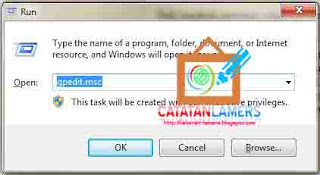
  • ketik GPEDIT.MSC lalu Enter
    Enable Regedit melalui GPEDIT.msc
  • Arahkan ke Folder User Configuration - Administrative Template - System
  • Di Kolom sebelah kiri Klik 2x Prevent Access to registry editing tools
    Enable Regedit melalui GPEDIT.msc
  • Pada Form baru yang muncul Pilih Option Disabled lalu Pilih Klik OK
    Enable Regedit melalui GPEDIT.msc
  • maka seharusnya Regedit sudah bisa dibuka kembali

Registry sekarang sudah bisa diakses kembali. Awalnya saya berniat mengaktifkan Command Prompt melalui Registry, namun daripada jauh-jauh lagi ke Registry, mending sekalian saja mengaktifkan Command Prompt melalui GPEDIT.MSC juga, Caranya sama persis seperti mengaktifkan Regedit tadi, namun kali ini yang di klik 2x adalah Prevent Access to Command Prompt, lalu pilih disabled dan klik Ok
Enable Command Prompt (CMD) melalui GPEDIT.msc
Enable CMD melalui Gpedit.msc
Untuk Task manager pun sama seperti mengenable kan CMD, supaya tidak jauh2 juga ke Registry maka untuk mengenablekan kembali Task Manager langsung dilakukan melalui GPEDIT.MSC saja. Caranya, arahakan ke Folder User Configuration - Administrative Templates - System - Ctrl+Alt+Del option lalu klik 2x pada Remove task manager lalu pilih Disbaled dan klik OK
Enable task manager melalui GPEDIT.msc
Enable Task Manager melalui Gpedit.msc
Nah setelah akses ke program-program penting sudah kembali ke tangan kita, selanjutnya adalah waktunya perang melawan virus. Oh ia, saya lupa juga menginformasikan bahwa Folder Option untuk memunculkan File Yang di Hidden pun di disable oleh virus tapi setelah di Enable kan kembali akhirnya saya bisa melihat dengan jelas penampakan dari Virus yang gentayangan didalam laptop ini. 
Mengatasi Virus Angel atau Virus Script (VBS)
Virus Angel
bisa dilihat ada sebuah Aplikasi dengan Ekstensi Exe (angel.exe) dan sebuah script VBS, itu dia virusnya tapi itu bukan satu2nya virus yang ada di dalam laptop ini, karena kemungkinan Besar yang terlihat hanyalah virus cloning, dan yang aslinya masih berada disuatu tempat, karena memang rata-rata virus mempunyai kemampuan untuk terus menggandakan diri.

Penjelasan lengkap tentang cara mengetahui lokasi lokasi umum yang biasa di hinggapi virus serta penanggulanganya tanpa harus melakukan Install Windows bisa anda Baca pada Artikel saya yang lain yang berjudul "Tips Atasi Virus Komputer Tanpa Install Ulang"

Setelah semua langkah-langkah diatas telah terlewati maka kini seharusnya sudah bisa di install Antivirus untuk membantu menganalisa keberadaan virus serta menanggulangi virus tersebut.

Jika anda sudah memiliki Antivirus yang terpasang atau terinstall di Laptop/PC anda dan masih saja bisa ditembus oleh virus, maka segera update Antivirus atau ganti AV dengan AV lain yang menurut anda lebih baik dari AV lama anda. Saya pribadi menyarankan anda untuk Menggunakan Antivirus resmi dari Microsoft yaitu MSE atau kepanjanganya Microsoft Security Essentials. Silahkan baca Review saya dalam Artikel "MSE, Antivirus Terbaik"

Sekian dan Terima kasih

09 December 2016

Download MyRenderTools-v1004 | Tools Untuk Youtubers

Assalamualaikum
Tak terasa tinggal beberapa hari lagi saldo pendapatan (Current Balance) di dashboard Adsense saya akan bertambah dengan masuknya nominal pendapatan dari Channel youtube saya untuk periode 30 hari sebelumnya.
Google Adsense dan Youtube

Saya menggunakan 3 produk dari Google sebagai sumber pendapatan dari Adsense, yaitu Blog (Host & Non Host), Youtube, serta Google Custom Search Engine (CSE). harapanya sih dengan menggunakan 3 produk tersebut saya bisa meningkatkan pendapatan atau earning. Emang bener pendapatan bertambah dibanding hanya memanfaatkan Youtube saja atau hanya blog. Namun waktu yang tersita pun ikutan bertambah, mulai dari optimasi blog, nulis konten, editing video,upload video dan masih banyak lagi aktifitas yang menyita waktu saya untuk berlama-lama di depan komputer.

Untuk Youtube sendiri banyak orang yang ikutan bermain menjadi youtubers tapi dengan modal reupload, alias kasarnya "Kopas". emang sih ada kebijakan dari Google untuk reupload atau mengupload kembali video yang sama, dengan catatan video tersebut memiliki lisensi Creative Commons atau video tersebut di upload tapi tidak untuk di monetize.

Jika dilihat, kebanyakan video di youtube yang viewernya WOW memiliki hak Ciptanya sehingga video tersebut menjadi tidak memungkinkan untuk di upload kembali apalagi untuk di monetize. Namun yang namanya sistem ya pasti ada celahnya juga kan. ya dengan berbagai macam trik para youtuber mencoba-coba reupload video yang berhak cipta untuk di monetize, ada yang berhasil lolos dari tilang si mbah google ada pula yang kena razia atau bahkan di tendang dari youtube.

Triknya pun bermacam-macam, mulai dari memotong awal dan akhir video, menambahkan video di intro, menggabungkan beberapa video, memberikan efek dan sebagainya agar supaya video yang di reupload tersebut tidak sama persis 100% seperti video aslinya untuk menhindari Om Google.

Banyak macam aplikasi/software yang bisa digunakan untuk melakukan editing video,namun untuk aplikasi editing video khusus para youtuber yang suka reupload setau saya sih belum ada developer resminya. Ternyata ide gila ini sudah di terapkan oleh youtuber dari vietnam dengan membuat sebuah tools yang bernama MyRender FFMPEG Tools ini. Aplikasi sederhana dengan fungsi yang sangat sangat dibutuhkan bagi para reuploader.karena Dengan beberapa kali klik saja kita bisa mendapatkan video yang cukup berbeda jauh dari aslinya.
tampilan dan cara menggunakan MyRendertools

Tampilan atau interface aplikasi MyRender FFMPEG Tools ini pun sangat sederhana, hanya memiliki 2 buah Tab saja yaitu main (Tab utama) dan About Me (Informasi pembuat tools). terus dibawahnya ada 2 buah text field untuk menentukan lokasi folder video asli dan lokasi dimana folder output hasil video yang sudah di render. Dibawahnya ada sebuah dropdown menu yang berfungsi untuk menentukan perubahan apa yang hendak kita terapkan pada video aslinya. Contoh untuk memotong durasi video selama 3 detik dari awal video kita bisa memilih 01-01 cut 3s only.txt. 
Pilih plugin atau preset ffmpeg

dibawahnya ada lagi sebuah console atau baris command dari pilihan editing yang kita pilih selanjutnya. Setelah semuanya telah selesai di atur maka untuk memulai proses editing cukup tekan Tombol Start Render, akan muncul Command Prompt yang menampilkan informasi proses yang tengah di kerjakan oleh Aplikasi MyRender FFMPEG Tools ini. Saat CMD/Command prompt sudah hilang atau tertutup itu artinya video telah selesai dan berhasil di Edit dan siap untuk di upload kembali ke youtube.

Jika anda tertarik untuk menggunakan aplikasi MyRender FFMPEG Tools ini anda bisa mendowloadnya melalui Link yang saya sertakan di akhir dari postingan ini. Dan jika anda ingin mengetahui atau membutuhkan informasi lain yang berkaitan dengan software ini seperti fungsi-fungsi tiap-tiap plugin yang ada di menu dropdown, anda bisa langsung mengunjungi Channel youtube dari VinaCaptcha Studio atau Facebooknya Phuong Truong. hanya saja karena owner dari tools ini orang vietnam jadi siapkan memang google translatenya , hehehehehe :D

NB : Saya tidak menjamin bahwa tools ini bisa meloloskan video yang memiliki hak cipta dari pentungan mbah Google, namun dari sekian banyak testimonial yang saya baca dari para pemakai tools ini semuanya berhasil mengupload video yang berhak cipta. walaupun begitu perlu di ingat juga, Google itu bukan perusahaan gampangan, karena pasti punya cara untuk mengatasi para reuploader nakal. karenanya Resiko penggunaan aplikasi ini ditanggung pribadi masing-masing ya :D

Sekian dan Terima kasih :D.


02 December 2016

Optimasi Tampilan Youtube saat dishare Ke Facebook

Assalmualaikum
hari ini saya insomnia lagi, daripada begadang gak jelas ya mendingan saya kembali maen maen sambil nyari recehan lagi dari mbah Google lewat Adsense nya. Kebetulan banget, tadi banyak banget video-video baru yang lewat di beranda saya, yang intinya sih video tentang aksi yang lagi Heboh hebohnya itu loh, Aksi Damai Jilid 3 Bela Qur'an 212. 

saya lihat waktu Uploadnya padahal belum nyampe 24 Jam tapi Viewernya udah bikin ngiler. Saya coba cari di Youtube video-video yang sejenis atau sama persis, dan hasilnya ada beberapa ternyata yang sudah Reupload video-video tersebut. Tapi mujurnya saya beruntung ternyata ada juga Video yang belum di Upload ke youtube, baru sebatas di share di Facebook aja. 

jadilah Video tersebut saya ambil (Udah minta ijin sama yang punya dengan ninggalin komentar "Ijin Share Pak" :D hahahaha) dan saya upload kembali ke salah satu channel youtube saya yang udah sebulan hampir gak pernah keurus lagi

Video dengan durasi 1 Menit 24 Detik ini ternyata emang lagi trend, buktinya belum nyampe 3 Menit di Upload eh udah ada 5 kali tayang. Pas saya cek setengah jam kemudian wih udah hampit 50 tayang. 

Padahal saya uploadnya tengah malam loh (Barusan), trus belum juga saya share ke Social media buat datangin viewers. emang Aksi Damai 212 ini ternyata bisa juga membawa berkah buat pemain Youtube hehehehe.

Nah buat lebih optimal, niatnya link video ini mw dishare lagi ke Facebook biar tambah ngalir Viewers. tapi biar terlihat beda ya harus di Optimasi biar tambah cantik and menarik hati calon penonton. 

karena kalo Link Youtube dishare langsung ke Facebook hasilnya ya biasa-biasa aja kayak video-video lainya. jadi dibagi 2 bagian bagian kecil sebelah kiri thumbnail videonya dan bagian kanan tempat judul video sama deskripsinya kayak di gambar dibawah ini
Optimasi Tampilan Youtube saat dishare Ke Facebook
Gambar hanya contoh yang saya ambil dari salah satu list friend di FB saya
Kalo hasilnya kayak gitu rasanya kurang menggigit, maunya saya thumbnail gambarnya bisa lebih besar, gak perlu pake deskripsi biar nanti deskripsinya ditulis di status aja. 

Nah untuk memenuhi keinginan tersebut akhirnya saya berlabuh disalah satu situ yang ternyata nyediain fasilitas buat improvisasi tampilan Youtube biar jadi lebih keren dan optimal saat di share ke Facebook seperti yang saya inginkan seperti yang ada pada gambar di bawah ini
Optimasi Tampilan Youtube saat dishare Ke Facebook

Perbedaan jelasnya bisa dilihat pada gambar dibawah ini
Optimasi Tampilan Youtube saat dishare Ke Facebook

Hasilnya pun memuaskan, Status yang saya tulis dengan menyertai link Video yang sudah di optimasi tadi mendapatkan respon yang cukup positif, dan Jumlah viewers yang datang dari link facebook tadi pun semakin banyak menambah jumlah viewers di Channel saya

Kalo teman-teman juga pengen ikutan optimasi Tampilan Preview atau thumbnail dari link video youtube agan bisa langsung mengunjungi link yang ada di Akhir artikel ini

Sekian dan Terima kasih


Ini Dia Linknya


29 November 2016

Mengatasi A Printer ink pad is at the end of the services life pada printer Epson type L120 dengan WIC Reseter

Assalamualaikum
Kali ini saya akan share bagaimana caranya mengatasi Error A Printer ink pad is at the end of the services life pada printer Epson type L120. 
Mengatasi A Printer ink pad is at the end of the services life pada printer Epson type L120 dengan WIC Reseter
Error seperti ini dibarengi dengan lampu indikator pada printer yang terus berkedip kedip tanpa adanya respon apapun dari printer seolah olah printer sedang dalam keadaan Mati suri.
Mengatasi A Printer ink pad is at the end of the services life pada printer Epson type L120 dengan WIC Reseter

Jika diterjemahkan dalam bahasa indonesi kira kira arti dari Error diatas adalah Ink Pad Printer telah mencapai akhir masa servis silahkan hubungi epson support. Pesan Error seperti ini pasti akan ditemui oleh semua pengguna Printer Epson yang model pembuangan tintanya tidak berada di luar seperti pada printer Canon IP2770 dan kawan-kawannya. 

Kebanyakan Printer Epson memang didesain dengan tempat pembuangan tinta yang sudah menyatu didalam Casing printer. Sehingga saat Pesan error seperti ini telah muncul maka itu artinya tempat pembuangan tinta pada Printer sudah Full dan harus di bersihkan kembali. 

Cara mengatasinya yaitu dengan membuka atau mengeluarkan bagian pembuangan tinta lalu membersihkan serat atau gabus yang ada didalamnya lalu memasangnya kembali pada printer.
Mengatasi A Printer ink pad is at the end of the services life pada printer Epson type L120 dengan WIC Reseter
Namun walaupun secara fisik tempat pembuangan tinta sudah kita bersihkan, tetap saja printer masih belum bisa digunakan Karena kita masih harus mereset pembuangan tintanya melalui software.
Mengatasi A Printer ink pad is at the end of the services life pada printer Epson type L120 dengan WIC Reseter

Untuk melakukan Reset pada Printer bermerek Epson ini kita membutuhkan sebuah aplikasi reseter agar printer epson bisa kembali digunakan secara Normal. Kali ini Printer yang bermasalah adalah Printer Epson L120.
  • Download Aplikasi WIC disini
  • Saat pertama kali dijalankan WIC akan mendownload File database list Printer yang support atau cocok atau bisa di reset menggunakan Aplikasi ini
    Mengatasi A Printer ink pad is at the end of the services life pada printer Epson type L120 dengan WIC Reseter
  • Saat proses Downloading telah selesai maka dibagian kiri Aplikasi WIC akan muncul Printer yang terhubung dengan komputer anda. Lalu akan muncul juga sebuah Pop Up lalu pilih Select Nama Printer (Epson L120)
  • Klik Continue
  • Karena masalah atau Error yang terjadi pada kasus saya adalah Ink Pads yang sudah full maka disini yang harus dipilih adalah Reset Waste Counter
  • Pada bagian ini anda akan diminta untuk memasukan serial number, namun jika anda tidak punya maka dikolom serial number isikan trial . lalu Klik OK
  • akan muncul sebuah Pop up lagi yang menginformasikan bahwa WIC trial hanya bisa dilakukan maksimal 1 x untuk tiap printer. Artinya jika nanti printer yang bersangkutan perlu di reset lagi, maka Key trial ini sudah tidak bisa digunakan. karena hanya untuk 1 x saja. Klik OK
  • Maka proses Reset akan mulai berjalan
  • Setelah selesai tampilanya akan seperti ini
  • Jika sudah, maka anda diminta untuk mematika atau turn off printer epson anda yang bermasalah. dan Setelah dihidupkan kembali maka printer sudah bisa digunakan kembali seperti sedia kala
Sekian artikel tentang reset Printer Epson L120. Sampai berjumpa lagi di artikel lainya. Semoga artikel kali ini bisa bermanfaat untuk anda
Wassalam.

25 November 2016

Skenario 3 - Manajemen Bandwidth untuk user Hotspot yang di ByPass/Binding

Assalmualaikum
Kebetulan malam ini saya penyakit insomnia saya kambuh lagi, daripada begadang gak ada untungnya mendingan saya nulis blog. Nah kali ini saya ingin share bagaimana caranya manajemen Bandwidth pada user hotspot yang di Binding atau di Bypass melalui mikrotik menggunakan fitur simple Queue.

Saya menggunakan Simple Queue karena tadi saya baca di salah satu group facebook, Simple Queue bisa menghemat resources mikrotik ketimbang menggunakan Queue Tree yang notabenenya memerlukan mangle untuk melakukan marking terlebih dahulu sebelum proses queue berjalan

Skenario yang akan kita bahas kali ini simpel saja. Anggaplah ada 2 Client anda yang perangkatnya di Bypass/binding sehingga ia tidak perlu melakukan login lagi. Dan kita akan melakukan limitasi bandwidth kepada kedua Client atau user tersebut.

Sebagai contoh kedua User tersebut mendapatkan IP dari DHCP server, maka yang perlu di lakukan adalah membuat static IP Address pada kedua client tersebut dengan cara : 
  • Pada menu DHCP Server di tab Leases double klik IP user tersebut lalu Pilih make static
    Skenario 3 - Manajemen Bandwidth untuk user Hotspot yang di ByPass/Binding
  • Begitupun di menu ARP, Double Klik pada IP/MAC Address user tersebut lalu pilih Make Static. 
    Skenario 3 - Manajemen Bandwidth untuk user Hotspot yang di ByPass/Binding

Tujuan dilakukan hal ini untuk mencegah adanya user yang mencoba mengganti IP Address pada Perangkat mereka secara manual karena akan membuat konfigurasi yang sudah kita buat menjadi sia-sia dan tidak kena sasaran.
  • Setelah itu masuk ke Menu Hotspot. lalu di Tab Host klik 2 x lagi IP/MAC user yang akan dibinding lalu pilih Make Binding dan pada pilihan Type pilih Bypassed
    Skenario 3 - Manajemen Bandwidth untuk user Hotspot yang di ByPass/Binding

Sampai disini kedua client kita sudah selesai dibypass/binding sehingga mereka tidak perlu melakukan login hotspot lagi. Langkah selanjutnya adalah melakukan Limitasi bandwidth pada kedua klient tersebut menggunakan simple Queue

Asumsi Bandwidth yang tersedia adalah 1Mbps upload maupun download. dan kita mengingikan agar kedua client tersebut bisa mendaptkan masing-masing 512Kbps jika keduanya sedang menggunakan Akses internet. Namun jika hanya salah satu saja yang sedang menggunakan Internetnya maka ia bisa mendapatkan full 1Mbps bandwidth.

  • Klik menu Queue lalu klik tab Simple Queue dan Klik tombol + (Tambah) untuk menambah sebuah queue baru yang akan difungsikan sebagai parent dari kedua client tersebut.
  • Beri nama Client Bypass ALL lalu isi nilai max-limit upload dan download sesuai kebutuhan dan keinginan anda. dalam hal ini saya mengisinya dengan nilai 1Mbps
    Skenario 3 - Manajemen Bandwidth untuk user Hotspot yang di ByPass/Binding
  • Buat lagi sebuah Queue baru dengan mengklik tombol + lalu name di isi Client 1 . Target address dimasukan IP dari User pertama pada Kolom max limit upload/download di isi 1Mbps 
    Skenario 3 - Manajemen Bandwidth untuk user Hotspot yang di ByPass/Binding
  • lalu klik Tab Advanced. pada Pilihan Limit-at Upload dan Download di isi 512K lalu parent dipilih Queue yang pertama tadi kita buat
    Skenario 3 - Manajemen Bandwidth untuk user Hotspot yang di ByPass/Binding
  • Lakukan hal yang sama untuk Queue bagi user kedua

Uji Coba

Disaat kedua Client aktif dan menggunakan alokasi bandwidth yang diberikan maka masing-masing client akan mendapatkan Bandwidth seperti nilai limit-at yang tadi kita input sebesar 512Kbps
Skenario 3 - Manajemen Bandwidth untuk user Hotspot yang di ByPass/Binding


Sedangkan saat hanya ada 1 User/Klient yang aktif dan klient 1 nya lagi tidak sedang menggunakan alokasi bandwidthnya maka seluruh bandwidth yang tersisa akan diberikan pada Client yang sedang aktif tadi
Skenario 3 - Manajemen Bandwidth untuk user Hotspot yang di ByPass/Binding

Sekian dan Terima kasih

Cara Setting Nanostation Loco M2 Sebagai Client

Assalmualaikum
Malam ini saya ingin share bagaimana caranya melakukan konfigurasi pada Radio Wireless Ubiquiti Nanostation Loco M2 dengan Mode Client. kebetulan saat ini ditempat saya kondisi jaringan lagi lelet dikarenakan lagi banyak yang pakai jadinya biar bisa ngeblog dengan lancar saya pinjam koneksi internet dari tetangga sebelah :D.

Nah wifi tetangga sebelah saya lumayan cepet internetnya, trus SSID nya pun nyampe dirumah saya walaupun perangkat yang ia gunakan hanyala perangkat Indoor yaitu Modem Bawaan dari telkom yang sudah Include Wireless.

Walaupun SSID nya nyampe di rumah saya namun signal yang diterima hanya 1 bar saja, jadi agar kulitas signalnya bisa bagus maka saya harus menggunakan Radio Wireless lagi untuk dijadikan Client sebagai penangkap signal dari AP Indoor tersebut

Perangkat yang tersedia, kebetulan tinggal si Nanostation Loco M2 ini, sedangkan teman-teman lainya udah mengudara di tiang untuk di fungsikan di RT/RW Net saya.

Langkah Langkah


  1. Atur IP LAN PC/Laptop anda
    Cara Setting Nanostation Loco M2 Sebagai Client
  2. Akses menu konfigurasi Nanostation Loco M2 melalui browser 
  3. Login menggunakan username ubnt dan password ubnt
    Cara Setting Nanostation Loco M2 Sebagai Client
  4. pada tab wireless, wireless mode di ubah menjadi station lalu Klik Select maka akan muncul jendela baru yang menampilkan informasi berupa SSID yang terdeteksi oleh Nanostation Loco M2 
    Cara Setting Nanostation Loco M2 Sebagai Client
  5. lalu Pilih salah satunya dan Klik Lock to AP
    Cara Setting Nanostation Loco M2 Sebagai Client
  6. Jika wireless yang anda pilih tadi menggunakan password maka masukan Passwordnya lalu klik Change lalu Klik Apply maka perangkat akan melakukan reboot
  7. Setelah proses reboot seharusnya Nanostation Loco M2 sudah terhubung dengan AP pusat. Untuk detailnya bisa anda lihat pada Tab Main.
    Cara Setting Nanostation Loco M2 Sebagai Client
Selesai

23 November 2016

Install Ubuntuk Desktop Menggunakan Flahdisk dengan bantuan Rufus

Assalamualaikum
Kali ini saya ingin share bagaimana caranya membuat Flashdisk Bootable untuk menginstall Ubuntu. Komputer yang akan saya install linux ubuntu ini adalah komputer kantor yang saya gunakan selama ini dengan sistem operasi Windows 7.

Perlengkapan yang dibutuhkan

  1. File ISO ubuntu
  2. Flashdisk Min 4Gb
  3. Software Rufus

Langkah Langkah

  • Download File Ubuntu dalam Bentuk ISO melalui Link yang ada diatas
  • Download Juga aplikasi Rufus
  • Siapkan Flashdisk lalu tancapkan ke Komputer/Laptop
  • Jalankan Aplikasi Rufus
    Install Ubuntuk Desktop Menggunakan Flahdisk dengan bantuan Rufus
  • Klik Icon CD lalu arahkan ke Folder tempat anda menyimpan File Ubuntu ISO yang sudah anda download tadi lalu pilih file tersebut
    Install Ubuntuk Desktop Menggunakan Flahdisk dengan bantuan Rufus
  • Klik Start lalu Klik Yes ketika muncul jendela yang Download Syslinux Software
    Install Ubuntuk Desktop Menggunakan Flahdisk dengan bantuan Rufus
  • Klik Ok
    Install Ubuntuk Desktop Menggunakan Flahdisk dengan bantuan Rufus
  • Konfirmasi dengan memilih Ok untuk melanjutkan
    Install Ubuntuk Desktop Menggunakan Flahdisk dengan bantuan Rufus
  • Setelah selesai,Restart Komputer anda dan ubah Urutan Boot pada BIOS menjadi FDD terlebih dahulu agar flashdisk terbaca duluan saat komputer pertama kali dihidupkan
  • Selesai.

Sekian dan Terima Kasih :D.

21 November 2016

Polarisasi Antena di TP-Link WA5210G disisi Client jadi Solusi masalah

Assalmualaikum
Bermain jaringan wireless dengan membuka usaha sekelas RT/RW Net membuat saya belajar banyak hal. Mulai dari bagaimana caranya melakukan konfigurasi radio wireless, konfigurasi mikrotik, bikin tiang monopole, sampe urusan panjat memanjat tiang.

Kalo usaha udah mulai jalan, diawal-diawal saat client masih 1-2 orang, terasa nampaknya semuanya berjalan normal, namun ketika client/user kian bertambah dengan berbagai macam merek perangkat yang berbeda-beda serta keperluan dan kebutuhan akses internet yang berbeda-beda pula, maka akan mulai muncul masalah masalah yang bikin pusing tujuh keliling

Pengalaman saya pribadi, saat client udah mulai banyak, mau tidak mau saya harus mengganti beberapa perangkat saya yang kapasitasnya hanya mampu menangani beberapa user saja dengan menggantinya dengan perangkat lain beda merek dan beda type dan tentunya dengan harga yang jauh lebih Muahaal mengingat kemampuanya untuk menangani kebutuhan saya. Harapanya alat yang baru ini bisa menghandle seluruh user/client yang menjadi konsumen di RT RW Net Milik saya.

Nah salah satu perangkat yang saya ganti adalah Radio Wireless AP yang sebelumnya menggunakan TP-Link WA5210G kini saya ganti menjadi merek tetangga sebelahnya yaitu Rocket M2 + Omni AMO2G13. di sisi Client device yang digunakan pun bermacam-macam merek dan type, ada yang menggunakan TP-Link WA5210G, 7210, Bullet M2, NanoStation, NS Loco, hingga Radio Indoor yang di paksakan jadi Outdoor karena alasan ekonomis :D.

Setelah Radio Pusat saya ganti, sebagian besar disisi client bisa mendapatkan koneksi yang jauh lebih baik dari sebelumnya. Apalagi Client dengan perangkat yang sejenis dengan AP saya (UBNT), apalagi kalo udah MIMO, koneksi yang didapatkan pun jauh lebih stabil ketimbang sebelumnya sewaktu saya menggunakan 5210G sebagai AP Pusatnya.

Oia, Lokasi tempat tinggal, sekaligus pusat RT/RW Net ini berada di kaki bukit, maklumlah saya tinggal di daerah yang disebelah kirinya laut dan sebelah kananya Gunung. jadinya bangunan disini hanya ada 2 Lokasi, kalo bukan di pinggir laut berarti diatas gunung :D. nah posisi saya sedikit lebih dekat di pinggiran laut, sedangkan rata2 user berada di atas bukit yang tingginya sekitar 40Meter dari permukaan laut, tiang punya saya hanya sekitar 20 meteran. jadinya rata2 antena Client saya buat agak condong kebawah agar bisa sejajar dengan Radio AP yang posisinya lebih rendah.

2 Hari 2 Malam saya di cecar pertanyaan oleh salah seorang client tentang koneksi ditempatnya yang menjadi sangat buruk, awalnya pun saya kebingungan, karena client yang lain berpendapat sebaliknya, trus kenapa hanya ada 1 yang mengeluh dengan alasan koneksi jelek. Akhirnya saya coba datangi dan Cek langsung keadaan perangkat dan kabel-kabelnya apa ada masalah atau tidak, dan ternyata semuanya normal dan berfungsi dengan baik. Just info perangkat yang digunakan oleh client saya yang satu ini adalah TP-Link WA5210G. saya coba scan/site survey untuk melihat signal yang didapatkan dari pemancar pusat saya. Hasilnya terbalik dengan ekspetasi saya. signal malah semakin lemah daripada Sewaktu dulu saya menggunakan WA5210G sebagai Access Point .

Padahal kalau dari HP signal yang dipancarkan oleh RM2+Omni ini bisa dijangkau dari jarak -+ 1Km walaupun hanya 1 bar, tapi client dengan perangkat Radio Wireless yang jaraknya hanya -+ 30M malah dapat signal 11dB bahkan drop hingga 4dB. Solusi akhir saya adalah mengganti TP-Link WA5210G ini dengan Nanostation Loco M2, namun sebelum saya menukar/menggantinya saya mencoba untuk merubah polarisasi antena disisi client yang tadinya Vertikal menjadi Horizontal. Setelah Reboot hasilnya pun berubah drastis, dari yang tadinya signal hanya mentok di 11dBi kini bisa normal kembali dikisaran 40dBi dan ping ke router bengkak bisa sampe 4 digit kini normal menjadi 1 digit.

Dari Cerita panjang lebar diatas, solusi yang saya dapatkan adalah "Mengubah Polarisasi dari Vertikal menjadi Horizontal" . Mohon maaf atas artikel yang kepanjangan dan tidak bermutu ini. Sekian dan terima kasih 


20 November 2016

Point To Point (PTP) Wireless 40.2 Km Menggunakan Rocket M5 + RD34dBi

Assalamualaikum,
Kali ini saya akan Share pengalaman tentang PTP Wireless Menggunakan Produk UBNT (Ubiquity Network) Yaitu Rocket M5 di sandingkan dengan Antena Rocket Dish 34dBi. Artikel ini merupakan bagian terpisah dari Artikel saya sebelumnya tentang PTP 100 Km.
Point To Point (PTP) Wireless 40.2 Km Menggunakan Rocket M5 + RD34dBi
Tab Main di Sisi Client
Di sisi AP dan Client keduanya menggunakan Device/Perangkat yang sejenis. Posisi ketinggian di sisi Client kurang lebih 70 Meter. Tower yang digunakan kebetulan numpang disalah satu Tower milik Perusahaan PT Telkomsel, dan Antena+ Radio tersebut dipasang tepat di Pucuk tower ini.
Tab Main di Sisi Access Point (AP)
Untuk AP (Access Point a.k.a Pemancar) posisinya sedikit lebih rendah yaitu di ujung Tiang Monopole dengan panjang -+12 Meter yang di pasang di lantai 2 bangunan Kantor. Jadi total ketingginyanya kira-kira sekitar 20an Meter. Untuk link sebenarnya LOS karena tidak ada bangunan lain yang lebih tinggi dari posisi AP karena kebetulan Posisi AP dan Client berada dekat dengan Bibir pantai. dan Link PTP kali ini akan menempuh 2 pulau yang terpisahkan oleh laut

Jarak udara dari Titik AP dan Client jika diukur diatas map menggunakan titik Koordinat yang didapat dari GPS berkisar sekitar 40.2 Km. Walaupun jarak antar keduanya LOS alias tanpa ada halangan tapi tetap saja AP dan Client tidak bisa terlihat dengan mata telanjang, jadi untuk melakukan Pointing kami hanya bermodalkan GPS, Arah kompas, dan Perkiraan.

Kebutuhannya pun tidak muluk-muluk, yang penting bisa mampu membawa 5 Mbps dan Maksimal 10 Mbps karena nantinya link ini hanya akan digunakan untuk keperluan Internal kantor saja, jadi Link tersebut tidak akan digunakan untuk dialiri internet melainkan hanya akses Client yang ada di Kantor Cabang dan Server yang ada di kantor Pusat.

Sebelum AP dan Client naik ke atas tower, keduanya telah dikonfigurasi memang dari Bawah agar nantinya saat mengudara nanti hanya tinggal dilakukan Pointing saja. Kenyataanya berbeda, saat Keduanya dinaikan ke tower, Hasil yang didapatkan sangat tidak memuaskan, ditandai dengan singal diatas -90dBm CCQ -+60% dan TX/RX Rate yang sangat kecil bahkan kadang putus.
Nilai Distance yang dibuat Auto Adjust
Pointing berulang-ulang pun dilakukan dengan perlahan namun hasilnya sama saja, akhirnya dilakukan Konfigurasi kembali dengan mengganti Channel (Channeling) menonaktifkan fitur WDS, menonaktifkan Fitur AirMax dan Distance pada tab advance dibuat Auto Adjust serta Channel Width yang tadinya 40Mhz saya turunkan menjadi 20Mhz. Hasilnya jauh lebih baik dan sudah hampir memenuhi harapan. Namun masih ada beberapa kendala seperti rx/tx rate yang kurang stabil. Analisa saya ini disebabkan tinggi dikedua sisi yang tidak sama sehingga tidak terpenuhinya fresnel Zone. 

Oia perlu diketahui, dikantor kami menggunakan Mikrotik sebagai pusat pengaturan Jaringan, jadi Server, LAN di Kantor pusat dan Link PTP ke kantor cabang semuanya terpusat di Mikrotik. walaupun Link PTP sudah UP muncul sebuah problem baru yaitu di Mikrotik pada tab ARP MAC Client yang terbaca di situ adalah MAC Station bukan MAC Address dari End Devices seperti Laptop/PC/Smartphone. Penyebabnya ya karena Fitur WDS yang tadi di Nonaktifkan tersebut.

Berdasarkan beberapa referensi yang saya baca, penggunaan Fitur WDS ini akan mengakibatkan turunnya throughput hingga 50%. inilah alasanya saya menonaktifkanya, tapi karena Problem di ARP Mikrotik tadi akhirnya dengan terpaksa WDS harus di Aktifkan/fungsikan kembali agar mudah melakukan Queue disisi mikrotik untuk setiap Client yang ada dibawah Link PTP tersebut.

Nah sekian dulu Kisah dari saya, jika ada yang salah dengan konfigurasi mohon untuk dikoreksi, dan jika ada saran dan masukan mohon untuk meninggalkan Komentar. sekian dan terima kasih
Wassalam

Nb : CCQ sering Down saat Cuaca lagi kurang baik


19 November 2016

Setting Mikrotik (hAP-Lite,RB941-2Nd-Tc,RB751) Untuk Hotspot dengan Wireless Internal

Assalamualaikum
Tutorial kali ini akan membahas tentang bagaimana caranya melakukan konfigurasi pada Mikrotik yang sudah Include Wireless didalamnya untuk dijadikan AP Hotspot. Cara settingnya sebenarnya sama saja dengan setting mikrotik lainya yang tidak memiliki WLAN Adapter didalamnya jadi bagi yang sudah pernah atau bisa melakukan setting mikrotik yang tidak memiliki WLAN Adapter seharusnya bisa dengan mudah mempraktekan tutorial kali ini.

Artikel ini ditulis dikarenakan ada sebuah kasus yang baru saja saya temui, dimana ada seseorang yang minta untuk disettingkan Mikrotiknya untuk dijadikan Server Hotspot, namun orang tersebut belum memiliki AP External untuk dijadikan pemancarnya, karena itu digunakanlah wireless internal dari si mikrotik untuk dijadikan AP Hotspotnya.

Tutorial kali ini, tak hanya berlaku untuk RB941-2nd saja melainkan bisa juga diterapkan pada RB lainya yang sudah include Wireless atau WLAN adapter didalamnya dan memiliki Lisensi Level 4. Karena untuk Mikrotik level 3 walaupun memiliki Adapter WLAN didalamnya, tetap saja tidak bisa digunakan untuk mode AP contohnya SXT Series/SXT lite

How To

  • Hubungkan PC/Laptop anda langsung ke Modem atau sumber internet, bisa menggunakan Kabel LAN atau Via Wireless (Jika modem anda sudah Include Wifi juga)
  • Hubungkan Port 1 Mikrotik ke salah satu Port yang ada di Modem menggunakan kabel LAN
  • Akses Mikrotik anda menggunakan Winbox (Sebaiknya Mikrotik direset dulu)
  • Skenarionya, Ether1 akan dijadikan Ether yang terhubung langsung ke Modem (Sumber Internet). dan interface wlan1 akan digunakan sebagai Pemancarnya. dan Ether lainya diabaikan saja.
  • Ubah nama Interface untuk mempermudah anda mengenali interface yang akan anda gunakan (ether1 dan wlan1)
    Setting Mikrotik (hAP-Lite,RB941-2Nd-Tc,RB751) Untuk Hotspot dengan Wireless Internal
  • Beri IP Address buat ether1 yang mengarah ke modem. IP nya harus sekelas dengan IP Modem (ex:192.168.1.2)
  • Beri IP Address juga buat interface WLAN
    Setting Mikrotik (hAP-Lite,RB941-2Nd-Tc,RB751) Untuk Hotspot dengan Wireless Internal
  • Enable kan interface wlan1 (Karena defaultnya disabled) lalu atur modenya menjadi AP bridge,Band pilih 2GHz-B/G/N . Wireless Protocol pilih 802.11. SSID di isi sesuai keinginan anda. dan sisanya dibiarkan saja default atau disamakan dengan gambar yang ada dibawah ini
    Setting Mikrotik (hAP-Lite,RB941-2Nd-Tc,RB751) Untuk Hotspot dengan Wireless Internal
  • Setting DNS
    Setting Mikrotik (hAP-Lite,RB941-2Nd-Tc,RB751) Untuk Hotspot dengan Wireless Internal
  • Setting Gateway
    Setting Mikrotik (hAP-Lite,RB941-2Nd-Tc,RB751) Untuk Hotspot dengan Wireless Internal
  • Setting NAT

    Setting Mikrotik (hAP-Lite,RB941-2Nd-Tc,RB751) Untuk Hotspot dengan Wireless Internal
  • Setting Hotspot dengan memilih interface WLAN sebagai interface Hotspotnya
    Setting Mikrotik (hAP-Lite,RB941-2Nd-Tc,RB751) Untuk Hotspot dengan Wireless Internal


Selesai

Jika kurang jelas, silahkan simak Video dibawah ini