13 August 2018

Tutorial Cara Install TWRP dan Root Pada Asus Zenfone Zelfie Z00UD ZD551KL

Assalamualaikum
Pada kesempatan kali ini saya ingin berbagi pengalaman tentang Menginstall TWRP dan juga ROOT pada Smartphone Asus Zenfone Selfie (Z00UD) (ZD551KL). Beberapa hari sebelumnya seorang teman meminta tolong agar Smartphone Android miliknya di Root dengan tujuan agar bisa diinstall Sebuah aplikasi yang membutuhkan Akses Root.

Awalnya saya pikir, untuk melakukan Rooting pada Asus Zenfone Selfie ini akan sulit, karena harus melewati beberapa langkah seperti Unlock Bootloader dulu, nyari Driver yang cocok, Install TWRP lalu Rooting. Namun ternyata Sebaliknya, saya berhasil melakukan Rooting pada Asus Zenfone Selfie hanya dalam waktu kurang dari 5 menit saja. Mau tau caranya ? simak petunjuk pada paragraph berikutnya kawan.

Siapkan dulu bahan-bahanya
  1. Android Asus Zenfone Selfie Z00UD ZD511KL yang akan di eksekusi
  2. Kabel data USB, sebaiknya gunakan yang original
  3. Driver ADB dan Fastboot
  4. Driver Bootloader ASUS
  5. Recovery Toolkit
  6. File Root Asus

Langkah-langkah
  1. Download dulu semua bahan-bahan diatas
  2. Jika ada file yang dalam bentuk ZIP maka Extract dulu menggunakan Winrar atau Winzip atau sejenisnya
  3. Install Driver ADB & Fastboot, sekalian Driver Bootloader Asus juga di install ya
  4. Copy file Root Asus (Dalam bentuk zip) ke dalam memori internal Android
  5. Buka folder hasil Extract dari Recovery Toolkit lalu tahan tombol shift dan Klik Kanan lalu pilih Open Command Prompt Here
  6. Aktifkan USB Debugging di Android  lalu colok kabel USB dari PC ke Smartphone Asus yang akan di Eksekusi
  7. pada tampilan Command Prompt ketik perintah adb reboot bootloader lalu tekan enter 
  8. maka otomatis Smartphone Asus akan melakukan Reboot dan masuk ke mode Fastboot
  9. Setelah Smartphone berada di dalam mode Fastboot ketik lagi perintah fastboot flash recovery recovery.img lalu tekan enter
  10. Setelah Proses penginstalan TWRP selesai, cabut baterai lalu pasangkan kembali
  11. Tekan tombol Power dan Volume UP (+) untuk masuk ke TWRP Recovery. 
  12. pada tampilan menu TWRP pilih Install Lalu cari file Root yang tadi sebelumnya sudah anda simpan di memori internal
  13. Geser/Swipe ke kanan untuk memulai Proses Rooting
  14. Setelah selesai, Pilih Reboot maka Smartphone Asus Zenfone Selfie akan Merestart dan pada tampilan menu anda akan mendapati aplikasi bernama Super SU yang menandakan Asus Zenfone Selfie (Z00UD) telah berhasil di Root
  15. Selesai


Oke Sekian dan terima Kasih
Wassalam

03 August 2018

Tutorial Cara Ganti Font/Huruf Pada Xiaomi Tanpa Root

Assalamualaikum
Bagi para pengguna Android khususnya yang menggunakan merek Xiaomi banyak yang ingin mengganti font atau jenis huruf pada Smartphonenya namun terpaksa mengurungkan niatnya karena tidak terdapatnya menu atau settingan perubahan jenis Font atau huruf pada Pengaturan MIUI XIAOMI. Walaupun demikian, banyak juga tutorial tutorial yang memperlihatkan cara mengganti font Xiaomi walaupun tanpa harus melalui Setting/Pengaturan namun dengan Syarat Xiaomi Harus sudah dalam keadaan di Root.

Syarat bahwa Smartphone harus dalam keadaan Root inilah yang menjadi penyebab banyak orang yang tadinya berniat merubah font terpaksa gigit jari, gara-gara tak ingin Smartphone Xiaominya di Root, mungkin karena takut hilang Garansi setelah di Root.

Namun tenang saja, kali ini saya punya solusi yang sangat simpel dan mudah agar teman-teman pengguna Xiaomi bisa merubah font atau gaya huruf bahkan tanpa perlu di Root yaitu caranya seperti ini.
  1. Masuk ke Pengaturan lalu Setelan tambahan lalu Lokasi, ubah menjadi India
  2. Langkah ke 2, masih di menu pengatuan, buka aplikasi Terinstal lalu cari tema, lalu pilih Hapus data lalu pilih Bersihkan Cache
    Tutorial Cara Ganti Font/Huruf Pada Xiaomi Tanpa Root
  3. Langkah selanjutnya Reboot atau restart Xiaomi anda
  4. Setelah hidup kembali coba buka aplikasi tema maka akan muncul sebuah menu baru yaitu Font dan dimenu inilah anda bisa merubah huruf dengan memilihnya berdasarkan list yang tersedia disitu.
    Tutorial Cara Ganti Font/Huruf Pada Xiaomi Tanpa Root
    Menu Font pada Tema saat lokasi diubah ke India

Perhatikan gambar dibawah ini, ini adalah tampilan aplikasi Tema ketika Lokasi masih terpilih Indonesia. Terlihat hanya ada 3 menu dan tidak ada Font disitu, berbeda ketika Lokasi di ubah menjadi India, maka menu yang tadinya cuma 3, berubah menjadi 5 dan sudah ada menu font seperti pada gambar diatas.
Tutorial Cara Ganti Font/Huruf Pada Xiaomi Tanpa Root
Menu pada Tema saat lokasi terpilih Indonesia
Oke sekian dulu tutorial Ganti Font pada Xiaomi kali ini semoga bermanfaat buat anda para pembaca
Wassalam

Cara Menonaktifkan Fungsi Tombol Volume Android

Assalamualaikum
Mungkin untuk sebagian orang artikel ini pasti tidak ada gunanya bahkan bisa dibilang tidak bermanfaat sama sekali. Karena mana ada orang yang mau tombol volume pada smartphone Androidnya dibuat tidak berfungsi. Namun ada sebuah cerita atau pengalaman pribadi alasan saya menulis artikel mengenai cara menonaktifkan fungsi tombol volume pada android ini.

PUBG (Player Unknown Battle Player) kini sudah menjadi sebuah game yang trending semenjak dirilisnya PUBG Versi Mobile yang bisa di mainkan di Smartphone Android maupun iOS. Banyak gadget pendukung yang dijual untuk memberikan kemudahan serta kenyamanan buat para gamers untuk menikmati game ini melalui Android, seperti Joystick, Gamepad Holder, L1 + R1 Button dan masih banyak lagi.
Cara Menonaktifkan Fungsi Tombol Volume Android
L1 + R1 PUBG Button
Ada seorang teman saya yang lagi kecanduan Game PUBG mobile ini, untuk mempermudah melakukan Bidik dan tembak ia membeli L1 + R1 Button untuk dipasang di Androidnya. Namun ternyata bukannya mempermudah, malah Tombol L1+R1 ini makin mempersulit karena Posisi tombol Volume berada tepat dibawah Tombol L1 ketika terpasang di Androidnya. jadi saat ia menekan tombol L1 otomatis tombol Volume pun ikut tertekan , sehingga notifikasi volume pun muncul dan menutup bagian atas layar. Hal ini tentu mengganggu ketika sedang dalam permainan, apalagi jika sedang berhadapan dengan musuh.  Karena pasti saat tombol volume tertekan musuh sudah lebih dulu menembaki kita.

Nah untuk mengatasinya saya memberikan solusi pada teman saya tersebut untuk menonaktifkan tombol volumenya agar supaya pada saat bermain, walaupun tombol volume tertekan (Ketika tombol L1 ditekan) maka tidak akan terjadi apa apa sehingga tidak mengganggu permainan. Untuk melakukanya cukup simpel yaitu saya menyarankanya menggunakan Aplikasi Volume Lock & Mute yang bisa didownload langsung dari Playstore
Cara Menonaktifkan Fungsi Tombol Volume Android

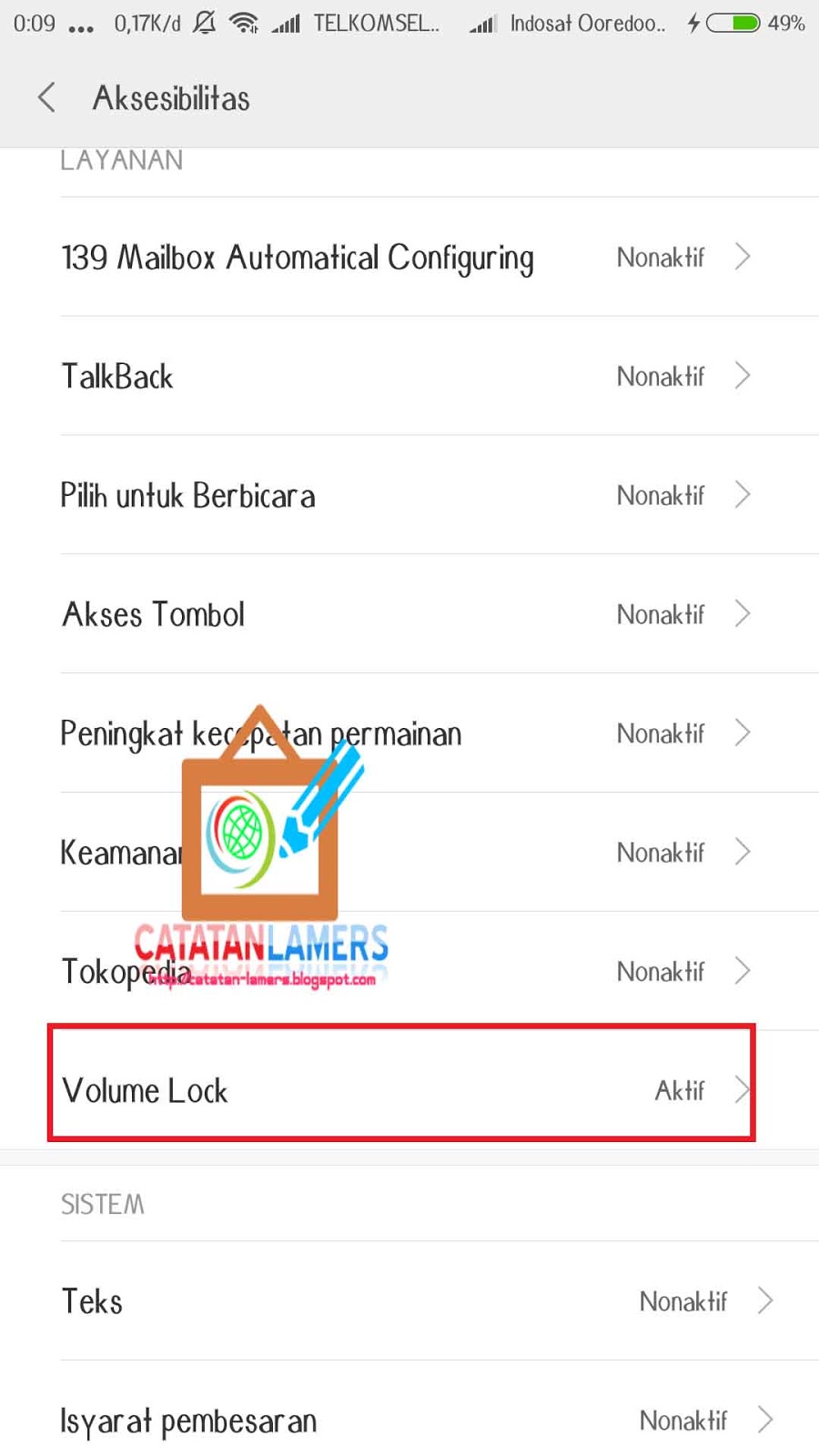
Cara Settingnya pun cukup mudah dan simpel saja, cukup mengaktifkan Volume Lock dengan menggunakan Accessibility Services maka tombol Volume pada Android pun tidak akan berfungsi lagi, dan untuk memfungsikan tombol volume kembali cukup dengan menonaktifkan Volume Lock. Lebih jelasnya bisa anda lihat pada gambar dibawah ini

Sedikit penjelasan mengenai settingan pada gambar diatas, saya sengaja hanya mencentang Lock Volume at current level agar ukuran volume yang sudah kita atur tidak akan berubah lagi walaupun tombol volume ditekan. Oh ia 1 lagi, untuk bisa mengaktifkan Accessibility Services anda harus mengizinkan Aplikasi Volume lock ini pada Setting Accessibility Android anda, yang terlihat seperti pada gambar dibawah ini
Cara Menonaktifkan Fungsi Tombol Volume Android

Dengan adanya Aplikasi Volume Lock & Mute ini kini teman saya bisa bermain PUBG Mobile menggunakan bantuan Tombol L1+R1 tanpa masalah tombol volume yang tertekan lagi. Namun saran saya buat teman-teman lain yang lagi main PUBG, mending gak usah deh pake Tombol L1+R1 atau menggunakan Joystick. Karena pada dasarnya bisa dibilang sudah agak curang menurut saya, orang lain main murni menggunakan touchscreen, kok anda Pakai tombol-tombol bantuan kayak gitu. Kalau emang gak mau main di Touchscreen, mending Main PUBG versi PC langsung, atau main PUBG versi Emulator saja, biar bisa pake Keyboard dan Mouse.

Oke Sekian dan Terimakasih
Wassalam

25 July 2018

Solusi Mengatasi Error 43 pada saat menginstall Driver VGA Card

Assalamualaikum
Dulu waktu pertama kali terjun mining Cryptocurrency saya dibuat pusing tatkala menginstall Driver VGA Card AMD. Sebelum-sebelumnya belum pernah saya mengalami hal seperti ini, Biasanya tinggal klik Next, next sampai finish lalu restart dan urusan selesai. 
Solusi Mengatasi Error 43 pada saat menginstall Driver VGA Card

Tapi tidak kali ini, sudah berapa kali saya coba Install uninstall driver, dari yang lawas hingga Driver versi terbaru namun tetap saja VGA Card masih belum berfungsi karena pada tampilan Device Manager, VGA Card saya masih ada tanda seru berwarna kuning yang artinya masih ada problem dengan Code 43.
Solusi Mengatasi Error 43 pada saat menginstall Driver VGA Card

Setelah coba cari tau kesana kemari, akhirnya saya mendapatkan informasi bahwasanya hal ini pasti terjadi jika VGA Card yang digunakan sudah dimodifikasi BIOS  GPU atau VGA. memang dari ke 3 VGA yang saya miliki, 2 diantaranya sudah saya Flash BIOS nya , sedangkan 1 VGA lagi saya beli bekas dari seorang minner juga, dan tentu pastinya BIOS nya pun sudah di Flashing. Jadi jika teman-teman mengalami hal yang serupa setelah membeli VGA Bekas, kemungkinan besar file BIOSnya sudah di ubah, namun jangan Kuatir modifikasi BIOS VGA dilakukan untuk hal yang positif dan sejauh ini belum ada dampak negatif yang saya rasakan semenjak memflashing BIOS 1 tahun yang lalu.

Nah Solusi untuk masalah diatas sangatlah simple, yaitu seperti ini
  1. Download dulu Aplikasi Atikmdag Patcher 1.4.6
  2. Extract file zip yang sudah didownload lalu jalankan aplikasi Atikmdag Patcher 1.4.6 
  3. Klik Yes
    Solusi Mengatasi Error 43 pada saat menginstall Driver VGA Card
  4. Reboot / Restart PC
  5. Masalah Selesai
    Solusi Mengatasi Error 43 pada saat menginstall Driver VGA Card

Jika setelah di restart masih belum menyelesaikan masalah, Coba restart kembali lalu saat Booting tekan F8 (Untuk Windows 7) lalu pilih Disable Driver Signature, setelah itu jalankan kembali aplikasi Atikmdag Patcher lalu Restart. 

NB : VGA Yang saya gunakan adalah AMD Saphire RX 470 References dan AMD Saphire RX 470 Nitro OC dengan Driver AMD Crimson Relive Beta Bockchain

Oke sekian dan Terimakasih wassalam

08 June 2018

Menggunakan Android Sebagai Remot STB Useetv Indihome

Assalamualaikum
Artikel kali ini saya tulis berdasarkan pengalaman saya ketika Remot UseeTV dari STB ZTE yang ada di tempat saya hilang, entah tersimpan dimana. Karena hal tersebutlah saya mencoba menggunakan Smartphone Android saya untuk menggantikan fungsi dari Remot STB yang hilang tadi.

Mungkin sudah banyak yang tau tentang cara ini, namun saya sendiri baru tau beberapa hari lalu karena keadaan yang bertepatan saja. Mungkin jika Remot STB tidak hilang saya masih belum tahu kalau ternyata Smartphone Android bisa digunakan untuk mengedalikan atau mengontrol Set Top Box (STB) UseeTV ZTE milik Telkom.

Oke langsung saja ya caranya sangat mudah, Seperti ini
  • Hubungkan STB dan Smartphone Android ke Jaringan WiFi yang sama
    Menggunakan Android Sebagai Remot STB Useetv Indihome
    STB dan Smartphone terhubung ke Wireless yang sama
  • Pada STB, Buka Usee Store lalu download Aplikasi Remote App
    Menggunakan Android Sebagai Remot STB Useetv Indihome
    Download Remot App dari Usee Store
  • Setelah itu langsung buka Aplikasi tersebut. Klik lanjutkan disudut kanan Bawah, setelah itu akan muncul dialog untuk memberikan nama pada STB.
  • Setelah selesai maka akan muncul 4 Digit angka pada tampilan aplikasi Remote app
    Menggunakan Android Sebagai Remot STB Useetv Indihome
  • Kita beralih ke Smartphone Android, Buka Google Playstore dan Download aplikasi Usee TV Remot. Setelah terdownload langsung dijalankan saja, maka otomatis Aplikasi akan mulai memindai keberadaan STB yang berada di jaringan wireless yang sama dengannya (Android).
  • Jika STB sudah di deteksi di Aplikasi pada Android, maka pilih nama STB tersebut dan masukkan 4 Digit Angka yang tadi ditampilkan di layar STB untuk menghubungkan (Pairing) Antara Android dan STB
    Menggunakan Android Sebagai Remot STB Useetv Indihome
    Nama STB yang terdeteksi di Android
  • Selesai


Sebenarnya pada masing-masing aplikasi (Remot App pada STB & UseeTV Remot pada Android) sudah ada petunjuk penggunaanya masing-masing, saya sendiri hanya sekedar menulis kembali menggunakan bahasa saya sendiri.

Oke Sekian dan Terimakasih
Wassalam

Bypass Google Account Verification Samsung J2 2018 (Pro) SM-J250F

Assalamualaikum
Diminggu akhir Bulan Ramadhan tahun ini saya mendapati sebuah pengalaman baru mengenai urusan Bypass membypass Smartphone Android. 

Cerita ini bermula ketika ada seorang teman yang sedang mengalami kasus dimana Smartphone Samsung Galaxy J2 Pro atau J2 2018 (SM-J250F) miliknya tidak bisa digunakan karena terhenti di Verifikasi akun google setelah sebelumnya ia melakukan reset ke pengaturan pabrik pada J2 Pro milikinya tersebut. Google Account Verification disini sebenarnya bukanlah masalah jika teman saya ini ingat akun gmail yang ia gunakan di Samsung J2 Pro sebelum ia Meresetnya.
Bypass Google Account Verification Samsung J2 2018 (Pro) SM-J250F
Bypass Google Account J2 Pro
Karena hal tersebut diatas, teman saya ini mencoba mengatasi masalah ini dengan mengikuti tutorial pada artikel saya tentang bypass Google Account Verification Samsung J1 2016. Namun hasilnya gagal total alias tidak work, makanya saya mencoba membantu memecahkan masalah ini dan Hasilnya saya berhasil melewati Google Account Verification pada Samsung J2 Pro 2018 ini dengan cara yang sangat gampang namun sedikit agak ribet sih

Bahan yang di perlukan : 

Langkah-langkah : 
  • Baca dulu Langkah-langkahnya dari Awal sampai Akhir, Setelah itu baru di Praktekkan Step By Stepnya dengan teliti
  • Nyalakan Samsung J2 Pro 2018, lalu next next sampai pada tahap memasukan akun gmail
    Bypass Google Account Verification Samsung J2 2018 (Pro) SM-J250F
    Verifikasi Akun Google
  • Tekan Tombol Home 3x untuk mengaktifkan TalkBack
    Bypass Google Account Verification Samsung J2 2018 (Pro) SM-J250F
    Tampilan Talkback
  • Setelah Talckback aktif geser dari atas kebawah lalu kesamping kanan pada layar, (Usap layar membentuk huruf L
  • Lalu pilih Setelan TalkBack
    Bypass Google Account Verification Samsung J2 2018 (Pro) SM-J250F
    Pilih Setelan TalkBack
  • Lalu pilih Bantuan & masukan
    Bypass Google Account Verification Samsung J2 2018 (Pro) SM-J250F
    Pilih Bantuan & Masukan
  • Pilih saja Get started With Voices Access
  • Maka akan muncul sebuah video dariYoutube yang memperlihatkan petunjuk menggunakan Talkback. yang perlu anda lakukan adalah mengklik Play video tersebut lalu Klik Ikon arah panah yang ada di sudut kanan atas Video maka otomatis anda akan dibawah ke Aplikasi Youtube
    Bypass Google Account Verification Samsung J2 2018 (Pro) SM-J250F
  • Pada tampilan aplikasi Youtube, Geser video yang sedang di putar untuk meminimize lalu klik Ikon Account yang berada di sudut kanan atas (Untuk mempermudah pengoperasian, Nonaktifkan kembali Talkback dengan menekan tombol Home sebanyak 3x)
    Bypass Google Account Verification Samsung J2 2018 (Pro) SM-J250F
    Klik ikon Account Youtube
  • Selanjutnya klik Ketentuan & kebijakan Privasi maka Otomatis akan terbuka aplikasi Browser (bisa browser bawaan atau bisa jadi Google Chrome) yang memperlihatkan Ketentuan & kebijakan Privasi Google. 
  • Jika sudah sampai pada tahap ini (Browser terbuka) maka anda sudah dekat dengan garis finish, yang perlu dilakukan selanjutnya adalah Mendownload ke 2 Aplikasi di atas yaitu Apex Launcher dan FRP AT Solution.
  • Download dulu Apex Launcher hingga selesai, saat ada notifikasi Download telah selesai langsung klik Buka untuk menginstall Apex Launcher. Dengan adanya Apex Launcher yang terinstall, maka kita sudah bisa mengakses Menu-menu pada Samsung J2 Pro walaupun kenyataanya masih dalam keadaan terkunci oleh verifikasi akun Google
  • Setelah Apex Launcher terinstall barulah Download Aplikasi ke 2 yaitu FRP AT Solution, namun setelah di Download jangan langsung di install ya, kita lanjut ke langkah berikutnya dulu
  • Masuk ke Menu Setting - Layar Kunci & Keamanan - Pengaturan Keamanan Lainya - Administrator Perangkat. Lalu Nonaktifkan Find My Device. jika sudah tekan Back sampai ke menu utama Pengaturan
    Bypass Google Account Verification Samsung J2 2018 (Pro) SM-J250F
    Menonaktifkan Find My Device
  • Masih di menu Pengaturan, Klik Aplikasi, lalu Klik 3 Titik yang ada disudut kanan atas, lalu pilih Tampilkan Aplikasi Sistem
    Bypass Google Account Verification Samsung J2 2018 (Pro) SM-J250F
    Menampilkan Aplikasi Sistem
  • Scroll kebawah dan cari Pengelola Akun Google, jika sudah di dapat klik lalu pilih Nonaktifkan
    Bypass Google Account Verification Samsung J2 2018 (Pro) SM-J250F
    Menonaktifkan Pengelola Akun Google
  • Lakukan hal yang sama pada Layanan Google Play / Google Play Services ( Di Nonaktifkan juga)
  • Nah jika ke 2 aplikasi tersebut sudah di Nonaktifkan barulah FRP AT Solution.apk di install.
    FRP AT Solution sedang diinstall
  • Setelah selesai di install (Tidak perlu di klik Buka), kembali ke menu Pengaturan - Cloud dan akun lalu pilih akun dilanjutkan dengan memilih tambah akun Google.
  • Masukan Akun GMAIL milik anda yang akan digunakan sebagai pancingan
  • Jika sudah berhasil menambahkan akun GMAIL, maka langkah selanjutnya adalah MengAKTIFkan kembali Aplikasi Find My Device, Pengelola akun Google dan juga Layanan Google Play.
  • Setelah berhasil menambahkan Akun GMAIL baru dan juga mengaktifkan kembali ke 3 aplikasi yang sebelumnya di Nonaktifkan maka Restart atau Reboot Samsung J2 Pro
  • Pada saat J2 Pro hidup kembali, maka ia kembali meminta akun Google seperti sebelumnya, pada tahap ini Silahkan masukan Akun GMAIL Pancingan yang tadi sudah anda tambahkan pada menu Cloud dan Akun, Maka otomatis Akun tersebut akan diterima dan hasilnya anda telah berhasil melewati Factory Reset Protection (FRP) alias Google Account Verification.
  • Setelah melewati tahap yang begitu panjang ada baiknya anda Reset kembali J2 Pro ke Pengaturan Pabrik. Jangan kuatir, ini tujuanya untuk membersihkan Sisa-sisa akun GMAIL Pancingan yang kita gunakan Sebelumnya.

Oh ia Just Info, saat Talkback aktif pasti anda akan sedikit merasa kesulitan mengoperasikan layar Smartphone anda, nah triknya seperti ini. Untuk mengklik, caranya Klik sekali dulu tombol atau menu yang ingin dipilih sampai menu tersebut di lingkari Kotak Merah, baru setelah itu Klik atau tap 2x lagi pada menu atau tombol tersebut. Sedangkan untuk menggeser atau men-Swipe gunakan 2 Jari secara Bersamaan.

Oke Sekian Artikel saya kali ini tentang Bypass Factory Reset Protection (FRP) atau Google Account Verification pada Samsung J2 Pro (J2 2018) SM-J250F. Semoga Bermanfaat

Sekian dan terimakasih sudah berkunjung
Wassalam


Solusi Agar Tidak LAG Bermain PUBG Untuk Smartphone Mediatek (MTK)

Assalamualaikum
Semenjak awal tahun 2018 ini mulai trend game dengan Genre Survival BattleGround, mulai dari yang khusus platform PC, Android dan juga ada yang support untuk semua Platform. Salah satu yang sangat terkenal adalah Game Player Unknown BattleGround atau yang disingkat PUBG.


Untuk bisa bermain PUBG tersedia dengan 2 cara yaitu jika bermain menggunakan PC maka anda harus merogoh sejumlah Kocek untuk bisa memainkan Game PUBG ini, oleh karena itu banyak yang beralih bermain PUBG versi Mobile menggunakan Android ataupun Emulator, karena PUBG mobile ini di rilis secara free alias gratis.

Namun PUBG ini sendiri tidak semua Smartphone mampu untuk menjalankan permainan ini, harus Smartphone dengan Spesifikasi yang tinggi untuk bisa menikmati Gameplay satu dengan nyaman direkomendasikan RAM 3GB atau lebih. Smartphone kelas menengah pun bisa menjalankan Game ini walaupun dengan tampilan grafis yang kurang enak dipandang ditambah lagi gerakan patah-patah atau biasa disebut LAG pasti akan dialami oleh pengguna Smartphone menengah.
Solusi Agar Tidak LAG Bermain PUBG Untuk Smartphone Mediatek (MTK)
Fix LAG pada Redmi Note 4x
Saya sendiri karena penasaran, maka saya coba mendownload PUBG mobile di Smartphone Xiaomi Redmi Note 4x (4/64 Nikel). Dengan RAM 4GB dan Processor Deca-Core Mediatek Helio X20 2.11Ghz dan menggunakan GPU ARM Mali-T880 saya pikir seharusnya sudah mampu untuk bermain PUBG Mobile tanpa masalah. namun ternyata setelah saya mencoba hasilnya mengecewakan, walaupun semua settingan Graphic sudah saya turunkan menjadi LOW tetap saja gerak patah patah alias LAG pada gameplay membuat bermain terasa tidak nyaman.
Redmi Note 4x CPU-Z
Sudah banyak cara yang saya lakukan untuk memperbaiki LAG yang sangat mengganggu saat bermain PUBG Mobile ini, mulai dari Menonaktifkan Aplikasi yang berjalan di latar belakang, lalu menggunakan Aplikasi-aplikasi Game Booster, namun tetap belum juga bisa membuat saya nyaman bermain PUBG.

Ada sedikit perubahan yang saya rasakan ketika mencoba trik dengan mengedit File Config pada PUBG namun saya masih tetap belum puas dengan hasilnya. Sampai akhirnya saya mengetahui bahwa yang membuat Grafik PUBG di Smartphone saya ini LAG karena ada suatu Konfigurasi yang memproteksi Suhu pada smartphone khususnya smartphone dengan prosesor Mediatek.

Setelah saya mencoba mengedit file konfig Suhu barulah sangat terasa perbedaanya, yaitu kini saya bisa bermain PUBG Mobile dengan nyaman dengan settingan Graphic HIGH tanpa adanya LAG atau patah-patah lagi. Namun konsekuensi yang harus saya dapatkan adalah suhu Smartphone saya agak sedikit lebih panas daripada biasanya.


Yang dibutuhkan : 
  1. Syarat utama untuk memodifikasi config suhu pada smartphone dengan prosesor Mediatek (MTK) adalah Smartphone harus sudah dalam Keadaan di ROOT. Nah untuk cara rootnya sendiri silahkan anda cari saja dulu di Google tutorialnya disesuaikan dengan merek dan type Smartphone yang anda gunakan
  2. Yang kedua adalah File thermal.conf Mod.txt yang bisa anda Download dengan mengklik Link Ini
  3. Terakhir adalah Root Explorer (Download via Playstore)

Oke langkah-langkahnya adalah sebagai berikut : 
  1. Buka file thermal.conf Mod.txt yang sudah di download menggunakan Text editor apa saja, lalu block semua text yang ada di dalamnya lalu Copy/salin
  2. Selanjutnya buka Root Explorer lalu arahkan ke folder /system/etc/.tp/
    Solusi Agar Tidak LAG Bermain PUBG Untuk Smartphone Mediatek (MTK)
  3. Buka file thermal.conf menggunakan text editor lalu blok semua teks yang ada lalu hapus, kemudiam paste/tempelkan konfigurasi yang sebelumnya sudah di salin/copy lalu Klik Save atau simpan ( Ada baiknya di Backup terlebih dahulu file thermal.conf yang aslinya ).
    Solusi Agar Tidak LAG Bermain PUBG Untuk Smartphone Mediatek (MTK)
  4. Setelah itu Smartphone harus direstart/Reboot terlebih dahulu. Hasilnya setelah di restart, kini saya bisa bermain PUBG Mobile dengan nyaman tanpa adanya LAG atau patah-patah lagi
Trik ini sudah saya coba dan terapkan baru pada 2 tipe Smartphone yaitu Xiaomi Redmi Note 4x 4/64 dengan Prosesor Meditek Helio X20 dan yang kedua Xiaomi Redmi 4x 3/32. Jadi jika cara ini tidak berhasil pada Smartphone teman-teman ada baiknya file thermal.conf nya dikembalikan saja ke aslinya.

Oke Sekian dan Terima kasih, Wassalam

20 May 2018

Membuat Kunci Pintu Berpassword menggunakan Arduino dan Keypad

Assalamualaikum
Beberapa waktu lalu saya pernah terfikir untuk membuat Kunci Pintu rumah menggunakan arduino, ide ini saya sampaikan kepada seorang teman dan ternyara ia tertarik untuk menerapkannya oleh karena itu saya membantunya membuatkan Kunci pintu berpassword menggunakan Arduino untuk dipasang di pintu kamarnya atau istilah kerennya Password Lock Door


Bahan bahan yang dibutuhkan
  • Arduino Uno
  • Keypad 3x4 atau 4x4
  • Kabel Jumper
  • 2 Buah LED, 1 warna Merah dan 1 Hijau ( Optional , hanya sebagai indikator)
  • Servo sebagai Penggerak
  • Library Keypad dan Library Password

Disini saya hanya menggunakan servo sebagai penggerak pengunci pintunya, karena kebetulan kamar teman saya hanya menggunakan Grendel pintu biasa. 

Schematic
Password Lock Door
Arduino Password Lock Door

Code Sketch


Untuk mengurangi budget, saya tidak menggunakan LCD sebagai display, namun saya menggantinya dengan LED saja yang berfungsi sebagai Indikator password salah atau password yang dimasukkan sudah benar. tanpa menggunakan LED pun Kode diatas tetap akan berfungsi dengan normal.

Selain itu pada kode diatas saya sengaja menggunakan Serial yang berfungsi untuk menampilkan pesan pada layar serial Monitor untuk menampilkan pesan apakah password sudah benar atau salah, ini digunakan hanya saat uji coba menggunakan komputer saja.

Oia, pada baris program, ada angka 2912, itu merupakan password yang akan digunakan untuk menggerakkan servo, jadi silahkan ganti dengan angka yang anda kehendaki. Dan untuk cara penggunaanya adalah dengan menekan password lalu di akhiri dengan menekan tombol * (Bintang). Untuk tombol # (Pagar) fungsinya untuk mereset, jadi alangkah baiknya setiap kali mau memasukan password di tekan # terlebih dahulu, dilanjutkan dengan memasukan password lalu kemudian barulah menekan tombol *.

Untuk pemasangan Servo agar bisa menggerakkan besi pengunci silahkan anda kreasikan saja sendiri bagaimana modelnya, namun untuk referensi saya sertakam gambar pemasangan servo yang sudah terpasang di pintu kamar teman saya yang bisa anda lihat pada gambar dibawah ini

Sekian dan Terimakasih
Wassalam

14 May 2018

Modifikasi Antena Internal Nanostation Loco M2

Assalamualaikum
Postingan kali ini saya akan sharing hasil uji coba saya dalam bereksperimen memodifikasi antena Internal Nano Station Loco M2. Saya memiliki lumayan banyak macam alat-alat jaringan yang saya kumpulkan sudah sejak lama, Kondisinya pun bermacam-macam ada yang masih kinclong kayak dari toko, ada yang udah berfungsi setelah saya perbaiki, ada yang rusak total, ada yang udah patah, ad juga yang bugil (tinggal boardnya aja) dan lain sebagainya.
Sebagian yang belum sempat dirapikan
Ide untuk memodifikasi antena ini Muncul ketika saya sedang merapikan dan mensortir barang-barang bekas tersebut sesuai dengan Fungsi dan kegunaanya, biar mudah dicari kalo sewaktu-waktu saya membutuhkanya. Diantara alat-alat jaringan yang berserakan mata saya tertuju pada RouterBoard 433 dan Mini PCI R52Hn yang berada di dalam Box Outdoor. Langsung saya carikan adaptor 24V untuk mengetes kondisinya, dan ternyata masih berfungsi. Namun sayang walaupun RB433+R52Hn bisa hidup dengan normal namun untuk bisa memanfaatkanya saya membutuhkan Antena Tambahan lagi yang harus dihubungkan menggunakan Kabel Pigtail.

Antena yang lagi nganggur hanya tersisa beberapa buah Antena Grid 5Ghz sedangkan untuk Antena 2.4Ghz Hampir semuanya sudah Mengudara kecuali 1 buah Sektoral yang sudah saya jadikan palang pintu karena kualitasnya yang mengecewakan. Sebenarnya sih Mini PCI R52Hn ini bisa bekerja pada Frekuensi 5Ghz dan Juga 2.4Ghz namun kali ini saya hanya membutuhkan R52Hn ini untuk bekerja di Frek 2.4Ghz karena rencananya akan saya jadiin Hotspot Server. Karena ketiadaan Antena inilah saya mencoba membuat sendiri antena 2.4Ghz menggunakan Antena internal dari Nano station Loco M2 yang sudah rusak IC Regulatornya dan belum sempat saya perbaiki.

Pertama-tama saya lepaskan solderan Antena Nano Station Loco M2 dari papan PCB nya. setelah itu saya solder 2 buah kabel Coax di antena tersebut tepat di tempat sebelumnya antena tersebut terhubung dengan Papan PCB Loco M2. Serabut ke 2 kabel Coax tadi saya satukan lalu saya hubungkan dengan Baut yang berada di tengah antena yang merupakan Ground dari Antena Internal Loco M2 ini.

Ujung 1 nya lagi dari ke 2 kabel Coax saya pasangkan Konektor N Male biar bisa di  pasangkan dengan Pigtail N female yang berasal dari R52Hn.
Konektor N Male
Setelah urusan Instalasi selesai, sekarang waktunya Konfigurasi di Winbox. Settingan yang saya lakukan untuk uji coba ini pun cukup simpel, saya hanya mengganti Mode Wireless menjadi AP Bridge, lalu Tipe menjadi B/G/N dan terakhir mengaktifkan kedua Chain yaitu Chain 0 dan juga Chain 1 biar jadi MIMO.
Modifikasi Antena Internal Nanostation Loco M2
Mengaktifkan Chain 0 & 1 Wireless Mikrotik
Instalasi dan Konfigurasi selesai, maka lanjut ke tahap Testing. Testing saya lakukan dengan membandingkan antena modifikasi ini dengan NanoStation Loco M2 yang aslinya. Ke 2 nya saya letakan pada ketinggian yang sama yaitu sekitar 5 Meteran dari tanah, dan hasilnya cukup memuaskan menurut saya. Berikut hasil capture yang saya ambil dari aplikasi Wireless Analyzer yang memperlihatkan signal strength RB52Hn+Antena 8dBi milik Loco M2 sedikit lebih unggul ketimbang NanoStation Loco M2 aslinya.
Modifikasi Antena Internal Nanostation Loco M2
Perbandingan Antena Modif dan Loco M2 asli
Sampai dengan artikel ini di publish antena modifikasi tersebut sudah mengudara selama sebulan dan melayani -+ 10 Client Hotspot yang menggunakan HP secara bersamaan dan 1 Client rumahan yang menggunkan antena Outdoor dengan jarak sekitar -+1Km tanpa ada masalah.
Modifikasi Antena Internal Nanostation Loco M2
Salah satu Client, yang menggunakan Antena Outdoor
Mungkin cukup sekian yang bisa saya share, sekiranya ada kesalahan mohon dikoreksi, dan juga saya membutuhkan masukan dari teman-teman pembaca yang mungkin punya pengetahuan yang lebih mengenai Antena ini.

Tampak dari belakang Antena, terdapat 2 buah kabel Coaxial yang merupakan Kabel pigtail yang saya lepas Konektor RP-SMA nya lalu bagian tengah kabel tersebut masing2 saya hubungkan ke titik yang ada bekas solderan pada antena, dan untuk serabut kedua kabel Coaxial tersebut saya satukan lalu dihubungkan ke Baut yang berada di tengah antena sebagai groundnya.
http://catatan-lamers.blogspot.com/2018/05/modifikasi-antena-internal-nanostation-loco-m2.html
Tampak dari Belakang Antena
Tampilan depanya bisa dilihat di gambar dibawah ini, dimana kabel yang saya pegang tersebut merupakan ujung dari masing2 kabel pigtail yang terpasang di antena, di tiap ujung kabel tersebut sudah terpasang N Male Konektor untuk dihubungkan ke Pigtail yang berasal dari R52Hn
http://catatan-lamers.blogspot.com/2018/05/modifikasi-antena-internal-nanostation-loco-m2.html
Tampak dari Depan antena yang sudah terpasang kabel Pigtail
Sekian dan terimakasih
Wassalam

Rangkaian H Bridge Transistor NPN dan PNP

Assalamualaikum
Beberapa bulan lalu saya pernah memposting tentang Rangkaian H Bridge menggunakan 4 Buah transistor jenis NPN, pada saat pertama kali saya mengujinya memang rangkaian tersebut sudah mampu menggerakkan Motor DC atau dinamo ke 2 arah searah jarum jam dan berlawanan jarum jam. Pada saat itu saya menggunakan Dinamo kecil yang biasa digunakan di mobil-mobilan tamiya, dan ketika saya mencoba mengganti dinamo tersebut dengan dinamo 12v barulah muncul masalah, yaitu walaupun tegangan input yang saya gunakan adalah 12v, tegangan yang sampai di dinamo jauh dibawahnya yaitu sekitar 3-4v saja, sehingga Dinamo 12V tidak mampu berputar. 

Karena sudah menyerah mencari solusinya saya mencoba mengganti rangkaian H Bridge tersebut menggunakan Kombinasi 2 Transistor jenis NPN dan 2 jenis Transistor PNP. Hasilnya seperti yang diharapkan. Pada Uji coba awal, saya menggunakan Transistor kecil yaitu A733 (PNP) dan  C1815 (NPN) dan ternyata hanya dengan transistor ini saja sudah mampu untuk menggerakkan dinamo 12V. Jika kebutuhan power dinamo lebih besar, maka disarankan gunakan Transistor dengan power yang besar pula, bisa menggunakan kombinasi TIP41(NPN) dan TIP42 (PNP) atau jika ingin lebih besar lagi gunakan Mosfet N Channel dan Mosfet P Channel (Akan dibahas pada artikel selanjutnya).

Bahan-Bahan yang dibutuhkan
  • 2 Buah Transistor jenis NPN 
  • 2 Buah Transistor jenis PNP
  • 4 buah resistor bernilai 1 Kilo Ohm / 1KOhm
  • 1 Buah Motor DC / Dinamo
  • Baterai Sebagai sumber tegangan Dinamo
  • Arduino sebagai Kontrollernya
Skematik
Untuk rangkaianya bisa di lihat di gambar dibawah ini
http://catatan-lamers.blogspot.com/2018/05/rangkaian-h-bridge-transistor-npn-dan.html
Rangkaian H Bridge Transistor NPN & PNP
Jika Power untuk menghidupkan arduino dan power untuk dinamo berasal dari 2 sumber yang berbeda, maka jangan lupa untuk menyatukan Ground dari kedua sumber tegangan tersebut yaitu dengan cara menghubungkan Negatif Baterai langsung ke Pin GND pada Arduino.

Sketch Arduino Untuk Uji coba

Penjelasan Sketch
Baris program pada Sketch diatas sangatlah simpel, yaitu pada awal dinyalakan Pin 4 pada arduino akan berlogika HIGH atau bernilai 5V sedangkan pada Pin 5 akan berlogika LOW atau bernilai 0V sehingga motor DC akan berputar selama 5 Detik searah jarum jam. Selanjutnya kebalikanya, Pin 4 Akan bernilai LOW dan pin 5 akan Bernilai HIGH sehingga Motor DC akan berputar selama 5 detik berlawanan dengan arah jarum Jam, begitu seterusnya.

Oke Sekian dan Terimakasih
Wassalam