27 November 2017

Cara Flash Advan S3D TCS3535B/C21D/OS2.3

Assalamualaikum
Kali ini saya ingin berbagi pengalaman tentang bagaimana caranya melakukan flashing pada Advan S3D TCS3535B/C21D/OS2.3. Ceritanya sore tadi ada yang minta tolong untuk handphonenya untuk di reset karena pemiliknya lupa pattern lock atau kunci pola pada handphonenya.
Cara Flash Advan S3D TCS3535B/C21D/OS2.3

Hal pertama yang saya lakukan adalah mencoba masuk ke menu recovery menggunakan kombinasi tombol power dan volume dengan harapan bisa dilakukan reset dari menu recovery seperti smartphone android pada umumnya. Namun ternyata setelah beberapa kali mencoba dengan kombinasi tombol yang berbeda2 masih saja saya tidak bisa masuk ke menu recovery. Setelah mencari informasi dari blog lain barulah saya ketahui ternyata memang tidak ada tombol kombinasi untuk masuk ke menu recovery pada Advan S3D ini , maka dari itu mau tidak mau solusi terakhir adalah harus dilakukan flashing untuk menyelesaikan masalah lupa pattern lock pada Advan S3D ini

Buat teman-teman yang mungkin saja mengalami hal serupa, bisa mengikuti cara ini, karena cara ini sudah terbukti berhasil saya coba dan praktekan langsung. Untuk memulai proses flashing, siapkan dulu bahan-bahan yang diperlukan yaitu

Jika semua bahan sudah ada maka langsung saja kita melakukan flashing dengan langkah-langkah seperti dibawah ini
  1. Extract semua bahan-bahan yang tadi sudah di download menggunakan Winrar
  2. Install Driver Advan S3D / USB Driver Spreadtrum
    Cara Flash Advan S3D TCS3535B/C21D/OS2.3
  3. Jalankan aplikasi Research Download yang letaknya ada di dalam folder Research download yang tadi sudah di Extract
    Cara Flash Advan S3D TCS3535B/C21D/OS2.3
  4. Klik tombol Load Paket (Gambar Gear) lalu arahkan ke file firmware Advan S3D yang tadi sudah di Extract
    Cara Flash Advan S3D TCS3535B/C21D/OS2.3
  5. Klik tombol Start untuk memulai Proses Flashing
    Cara Flash Advan S3D TCS3535B/C21D/OS2.3
  6. Shutdown Advan S3D, atau untuk lebih meyakinkan lagi, cabut baterai lalu pasang kembali namun jangan dulu di hidupkan
  7. Tekan dan tahan tombol Volume Up (+) dan tombol Volume Down (-) sambil memasang kabel USB ke Advan S3D. Pastikan ujung kabel USB yang satunya lagi sudah terpasang di Komputer/PC yang akan digunakan melakukan Flashing
  8. Jika tidak ada masalah maka seharusnya pada tampilan aplikasi Research download akan tampak proses flashing yang sedang berjalan 
    Cara Flash Advan S3D TCS3535B/C21D/OS2.3
  9. Tunggu hingga muncul tulisan Passed di kolom progress yang menandakan proses flashing telah selesai dan Kabel USB sudah bisa di cabut dan langkah terakhir adalah menghidupkan Advan S3D seperti biasa dengan menekan tombol Power
    Cara Flash Advan S3D TCS3535B/C21D/OS2.3

Jika setelah menginstall Driver namun masih belum terdeteksi komputer coba restart dahulu komputer anda, lalu pada saat komputer booting pertama kali tekan berulang-ulang kali tombol F8 lalu pilih Disable Driver Signature Enforcement.
Cara Flash Advan S3D TCS3535B/C21D/OS2.3
Setelah itu coba lakukan flashing kembali.

Oke Sekian dulu artikel tentang cara flashing Advan S3D TCS3535B/C21D/OS2.3 dari Catatan-lamers.

Sekian dan terima kasih

23 November 2017

Simple & Responsive Login Hotspot Template With Live Chat

Assalamualaikum
Kali ini saya akan membagikan sebuah template login hotspot yang menurut saya sangat keren karena desainya yang simpel, ringan, responsive enak dipandang dan lebih kerennya lagi template ini dilengkapi dengan fitur Live Chat.

Template login hotspot ini saya dapatkan di salah satu Group RT/RW Net Indonesia, ada salah seorang member yang share template ini namun saya lupa namanya (Maaf om :D). Karena saya rasa template login hotspot ini sangat bagus makanya saya share lagi disini (moga2 yang punya gak marah :D) supaya besok-besok kalau filenya hilang dari komputer saya , bisa saya cari lagi melalui postingan ini.

Ini dia Tampilan depan login hotspotnya jika dibuka dari PC/Komputer
Kalo gambar dibawah ini tampilan Chat yang ada dihalaman login
Tampilan halaman statusnya kayak gini
Karena template ini menggunakan Bootstrap maka jelas template ini pun responsive, ini dibuktikan dengan tampilan halaman login yang ikut menyesuaikan dengan layar ketika diakses dari smartphone atau handphone seperti yang terlihat pada gambar dibawah ini
Untuk fitur chatnya menggunakan Telegram, jadi anda (Owner Hotspot) harus punya ID telegram dulu untuk bisa menggunakan Fitur chat ini. Cara penggunaan fitur chat ini pun sangat simple yaitu
  • Download dan Install dulu Aplikasi Telegram di Smartphone atau di PC
  • Lakukan registrasi akun telegram (khusus yang belum punya akun)
  • pada kolom Search/cari ketikkan @IntegramBot lalu pilih
  • Klik Start maka akan muncul balasan berupa Chat ID, Copy Chat ID tersebut
  • Buka file login.html dan status.html lalu scroll pada bagian bawah lalu masukan Chat ID tersebut di bagian yang ditandai seperti pada gambar dibawah ini. Lalu save .
  • Upload seluruh file template login hotspot kedalam mikrotik
  • Masuk kemenu IP-Hotspot-Wallet Garden lalu tambahkan sebuah rules baru seperti pada gambar dibawah ini. Tujuanya agar file javascript yang ada di login.html dan status.html bisa dipanggil walaupun dalam keadaan user belum login sehingga Chat bisa berfungsi
  • Hasil ujicoba chat yang saya lakukan bisa anda lihat pada gambar dibawah ini


File Template Login hotspot ini sudah saya ada beberapa bagian yang saya ubah, lebih tepatnya saya hilangkan Seperti menu Paket, dan juga menu registrasi karena saya tidak membutuhkan menu-menu tersebut. Karena itu saya akan memberikan 2 versi file template login hotspot ini, yang versi saya dan versi originalnya

Versi Saya 

Versi Original

Oke Sekian dan Terima kasih
Wassalam

20 November 2017

Pengalaman Pertama Kali merakit Rig untuk menambang koin Cryptocurrency

Assalamualaikum
Seperti yang sudah pernah saya tulis pada postingan saya sebelumnya tentang menambang BTC dari Genesis Mining, bahwa saya pertama kali mengenal Bitcoin itu pada bulan Juli 2017 kemarin. Setelah beberapa hari saya mendaftar di Genesis mining saya tertarik untuk ikut menambang bitcoin menggunakan komputer pribadi.

Saat itu informasi yang saya dapatkan masih sangat sedikit sekali, karenanya saya berfikir Bitcoin adalah satu-satunya mata uang digital yang ada saat itu. Dari tutorial-tutorial yang ada di internet banyak menyebutkan bahwa kita bisa menambang koin menggunakan Komputer yang memiliki VGA. Saya pikir koin yang dimaksud adalah BTC padahal kenyataanya BTC atau bitcoin sudah tidak memungkinkan lagi untuk ditambang menggunakan VGA makanya banyak penambang yang beralih untuk menambang koin lain, dan hasilnya barulah di tukarkan ke dalam bentuk bitcoin.

Saya mulai menggali lagi informasi tentang koin-koin apa saja yang bisa ditambang menggunakan VGA Card, dan hasilnya ternyata banyak sekali koin yang bisa didapatkan atau ditambang menggunakan VGA namun walaupun banyak tapi hanya ada beberapa jenis koin saja yang menjadi idaman para penambang dikarenakan adanya keuntungan atau profit yang lebih tinggi dari koin koin lainya yaitu seperti Ethereum, Monero, dan beberapa koin lainya.

Sambil belajar saya pun mulai mempraktekan sedikit pengetahuan yang saya dapatkan. Kebetulan saya memiliki sebuah VGA Card yang terpasang di Komputer yang saya gunakan yaitu NVDIA GT 620 2GB DDR3. Sebagai langkah awal saya mencoba menambang koin menggunakan VGA tersebut dengan aplikasi dari Minergate. Dan hasilnya, aplikasi minergate bisa menambang beberapa koin menggunakan VGA GT 620 tersebut, salah satu diantaranya yang paling tinggi ialah koin monero namun berdasarkan hasil kalkulator dari minergate, menambang koin menggunakan GT 620 tidak akan mendapatkan keuntungan, malah yang ada rugi dikarenakan biaya listrik dan hasil koin yang didapatkan tidak akan sesuai.

Saya memberanikan diri untuk membeli sebuah VGA baru di toko di tempat saya tinggal, dengan harapan VGA ini bisa memberikan profit yang lebih baik ketimbang GT 620 tadi. VGA yang saya beli adalah HIS Radeon R7 240 2GB namun hasilnya ternyata malah lebih sedikit daripada NVDIA GT 620 2GB. ada 2 alasan kenapa saya membeli VGA HIS Radeon R7 ini, yaitu yang pertama ialah saya kekurangan informasi mengenai Merek dan type VGA apa saja yang bisa dan cocok untuk dipakai menambang dan alasan kedua adalah Hanya ada sedikit pilihan VGA yang bisa saya temui di toko komputer yang ada di daerah saya tinggal.

Belajar dari kesalahan2 tersebut saya mencoba mencari informasi mengenai list atau daftar VGA yang masih menguntungkan untuk dipakai menambang koin digital. dan waktu itu saya memutuskan untuk membeli VGA Power color RX 460 4GB dikarenakan dari sekian banyak pilihan VGA yang bisa digunakan untuk menambang hanya RX 460 lah yang masih cocok dengan keaadan dana saya saat itu. Akhirnya saya membelinya dari salah satu toko online dengan harga saat itu 2jtaan.

Dengan adanya 3 buah VGA seharusnya saya pikir bisa muat di motheboard  milik saya namun pada kenyataanya komputer saya hanya memiliki 2 buah slot PCI-E 16x dan 1 buah PCI-E 1x mau tidak mau jadinya hanya bisa 2 VGA saja yang bisa saya gunakan karena agar bisa muat 3 VGA maka saya membutuhkan PCI-E riser yang mana saat itu saya belum memilikinya. Disaat yang bersamaan saya tidak lagi menambang koin menggunakan Minergate, saya beralih menggunakan aplikasi dari Nicehash karena saya rasa lebih cocok dengan VGA RX 460 4GB.

Beberapa minggu kemudian saya mendapatkan sedikit rejeki maka saya memutuskan untuk menambah VGA lagi sekalian mengupgrade Komputer saya yang cuma biasa2 saja ini. maka saya mulai memesan melalui toko online Motherboard dengan 4 Slot PCI-E, Processor AMD, PSU Gamemax 750W dan 2 buah Saphire RX 470 4GB References dan 1 Buah Saphire RX 470 4GB Nitro
Harga ke-3 VGA tersebut berfariasi, yang pastinya harga yang saya dapatkan saat itu 2x lipat lebih mahal daripada harga disaat mining atau menambang koin belum se-booming sekarang ini. Namun karena tidak ada pilihan lain dan semua toko online menjual dengan harga seperti itu mau tidak mau saya pun membelinya. Memang masih banyak juga toko online yang menjual VGA tersbut dengan Harga yang masih normal namun semuanya kekosongan stok karena sudah habis diborong oleh para penambang yang menyebabkan VGA-VGA ini menjadi langka dan membuat harganya melonjak tinggi walaupun dalam kondisi bekas pakai.

Nah sampai artikel ini ditulis, VGA yang kini saya gunakan untuk menambang hanya 3 buah RX 470 saja, VGA lainya sudah saya jual karena tidak saya pakai. dan saya masih menggunakan Nicehash untuk menambang dengan pendapatan harian yang masih sedikit yaitu sekitar 60 ribuan perharinya.
Hasil dari 3 Buah RX 470 di Nicehash
jadi dalam sebulan bisa dapat 1.800.000 ribu. Tiap 5 hari saya harus mengeluarkan uang 100 ribu rupiah untuk mengisi pulsa listrik, namun 100 ribu tersebut sudah termasuk seluruh perangkat elektronik didalam rumah yaitu TV, Kulkas,Lampu 4 buah PC, Pompa air, dispenser dan lain-lain karena itu saya tidak bisa memperkirakan secara pasti berapa pengeluaran listrik untuk 1 buah rig dengan 3 VGA yang terpasang yang pastinya masih menguntungkan. Rencanya dalam waktu dekat saya akan membuat 1 Rig untuk menambah penghasilan dari menambang koin Cryptocurrency
3 Buah RX 470 yang sekarang saya gunakan
Sudah banyak pengalaman dan kejadian-kejadian yang saya alami selama terjun di dunia Cryptocurrency dan pengalaman-pengalaman tersebut menjadi bahan pelajaran yang sangat berharga, mulai dari salah beli VGA, salah Flash BIOS VGA, Overclockin dan Undervolt untuk dapat hashrate yang tinggi , gonta ganti Pool mining, Bikin Case untuk rig dari kayu dan masih banyak lagi hal-hal yang sudah saya alami dan nantinya mudah-mudahan akan saya tulis dalam Blog ini.

Sekian dan Terimakasih
Wassalam

18 November 2017

Pengalaman Pertama Menambang Bitcoin dari Genesis Mining

Assalamualaikum
Beberapa bulan yang lalu saya akhirnya berani masuk kedalam dunia Cryptocurrency setelah sekian lama hanya menjadi penonton saja. Dan pada hari ini melalui postingan ini untuk pertama kalinya dalam blog catatan-lamers saya akan membahas tentang pengalaman saya berkecimpung di dunia cryptocurrency.

Yang ada dipikiran saya saat itu hanya satu yaitu "Menambang Bitcoin", maka mulailah saya mencari informasi mengenai "Cara menambang Bitcoin" dengan berselancar menggunakan mesin pencari Google. Informasi yang saya dapati ternyata untuk menambang bitcoin ternyata membutuhkan perangkat khusus/Komputer khusus yang artinya saya harus memiliki alat tersebut terlebih dahulu sebelum bisa mulai menambang bitcoin.

Memang sih bisa saja saya menambang bitcoin menggunakan Komputer/Laptop yang biasa, namun jika dihitung-hitung butuh waktu yang sangat lama untuk bisa mengumpulkan bitcoin dan juga bukanya Untung malah rugi yang didapat karena mengingat biaya listrik yang tidak sebanding dengan pendapatan dari menambang menggunakan Komputer biasa.

Tanggal 28 Juli 2017 kemarin saya mendapat informasi dari seorang teman bahwa kita bisa menambang Bitcoin tanpa harus memiliki mesin atau komputer khusus yaitu dengan cara meyewa alat tambang secara online melalui situs Genesis Mining.

Untuk bisa mulai menambang di genesis mining kita harus membeli yang namanya Hashpower, hashpower inilah yang menjadi tolak ukur seberapa "sakti" Alat tambang yang kita sewa di Genesis Mining dan hashpower ini juga menjadi patokan seberapa banyak jumlah bitcoin yang bisa kita dapatkan, semakin besar Hashpower maka akan semakin besar pula Bitcoin yang bisa dihasilkan dan begitupun sebaliknya.

Untuk membeli hashpower di Genesis mining secara umum terdapat 2 pilihan yaitu dengan membayar menggunakan Kartu Kredit atau bisa juga melakukan pembayaran menggunakan Mata cryptocurrency seperti Bitcoin,dash, litecoin dan Dogecoin.
Karena tak punya kartu kredit maka saya memilih untuk membayar menggunakan Bitcoin saja, dan untuk mendapatkan Bitcoin saya harus membeli bitcoin itu sendiri terlebih dahulu. Akhirnya saya mendaftar di Bitcoin.Co.Id untuk membeli Bitcoin dengan Rupiah dengan cara transfer bank lalu setelah saya memiliki Bitcoin di Bitcoin.co.id barulah bitcoin tersebut saya transfer ke Genesis Mining untuk digunakan membeli hashpower

Saat itu, ada 4 pilihan hashpower yang bisa anda beli yaitu :
  1. Hashpower untuk Ethereum selama 2 tahun
  2. Hashpower untuk Monero selama 2 tahun
  3. Hashpower untuk Zcashselama 2 tahun
  4. Hashpower untuk Bitcoin seumur hidup
Jelas saya dari ke 3 pilihan tersebut saya tertarik untuk membeli hashpower bitcoin karena berlaku untuk seumur hidup. Jumlah hashpower yang saya beli untuk Penambangan bitcoin seumur hidup saat itu berjumlah 1 TH/s (TH/s adalah satuan kecepatan hashpower perdetik) dengan harga saat itu kurang lebih sekitar 2 jutaan rupiah (sebenarnya nilainya dalam satuan dollar namun saya lupa nilai pastinya berapa tapi yang saya ingat kalau dirupiahkan ya sekitar 2jtaan). karena saya membayar menggunakan Bitcoin maka yang harus saya bayarkan sekitar 0.053BTC yang mana saat itu kalau tidak salah nilai 1 BTC masih sekitar 47 Jutaan.

Setelah sukses membeli dan mengalokasikan hashpower untuk menambang BTC maka selanjutnya saya mulai menunggu selama -+ hampir 1 minggu, namun masih belum ada kiriman BTC dari genesis mining ke Wallet/Dompet BTC saya yang ada di bitcoin.co.id padahal saya lihat di Genesis mining sudah ada bitcoin yang berhasil di kumpulkan namun belum juga dikirim. Ternyata bertanya sana sini ada nilai atau jumlah pembayaran minimun di genesis Mining yaitu 0.0015, jadi nanti udah terkumpul 0.00015BTC barulah Bitcoin tersebut dikirim ke Wallet

Sekitar 11 hari semenjak pertama kali saya membeli hashpower barulah saya mendapatkan pembayaran berupa bitcoin dari Genesis Mining. Jumlahnya adalah 0.00180988BTC yang jika dirupiahkan saat itu bernilai sekitar 100 ribuan.Harga BTC saat itu sudah masuk ke 50 Jutaan/1 BTC.

Sebenarnya untuk mendapatkan 0.00018BTC tidak sampe 11 hari untuk mengumpulkanya, hanya sekitar 6-7 hari saja, namun karena ketidak tahuan saya saat itu saya beberapa kali mencoba mengalokasikan hashpower BTC untuk menambang koin lain.

Hari ini setlah -+ 4 bulan modal awal saya yg 2 juta rupiah sudah kembali yang artinya mulai hari ini dan seterusnya yang akan saya terima dari Genesis mining adalah keuntungan karena sudah balik modal. 4 bulan sudah merupakan waktu yang lumayan cepat untuk balik modal, hal ini terjadi dikarenakan kenaikan nilai tukar Bitcoin yang begitu pesat, bagaimana tidak 4 bulan lalu nilai 1 bitcoin masih berkisar 40 Jutaan kini dibulan november 2017 nilai bitcoin menembus angka 100 juta rupiah.

Rencananya kedepan nanti saya akan membeli hashpower lagi biar pendapatan bisa lebih besar, namun saya masih mengunggu ketersediaan hashpower untuk BTC di genesis mining. karena hashpower untuk BTC sering kali cepat habis stok karena laris diminati. Oh iya buat yang ingin mencoba menambang bersama Genesis mining jangan lupa gunakan kode ini kDxhpV saat akan membeli hashower untuk mendapatkan potongan harga 3% dari harga Normal.

Sekian dan Terimakasih :D

17 November 2017

Inilah Cara Paling Mudah Mengetahui Password admin/root Modem Indihome ZTE f609

Setelah sekian lama menunggu, akhirnya pagi tadi saya kini bisa menikmati layanan Indihome Fiber. Karena selama ini saya masih menggunakan Indihome dengan Kabel tembaga dengan kecepatan Max hanya 3Mbps dengan Iuran yang lebih mahal daripada Paket Indihome yang 10Mbps.
Sialnya, Saat petugas Telkom datang dirumah sayanya lagi diluar rumah, yang ada dirumah hanya istri dan anak saya. Pas saya sampai di rumah saya pengen langsung nyoba internetan, saya Coba tanyakan password wifi dari Modem ZTE ini ke istri saya eh tapi dianya gak tau, katanya tadi pas orang telkom selesai instalasi langsung pergi gitu aja gak ngasih Info apapun mengenai Password wireless dan juga user dan password Telkom ID (Akun Indihome/Telkom).

Walaupun tidak tahu password wireless, tapi untungnya saya masih bisa Internetan pake PC via Kabel LAN yang di Colok Langsung ke Modem ZTE. Nah karena sudah terhubung dengan Modem ZTE Via LAN berarti sudah ada harapan untuk mencari Tahu Password Wireless dan juga Akun Indihome.

Untuk melihat password wirelessnya caranya sangat gampang 

  • Buka Browser lalu Kunjungi alamat IP Address dari Modem ZTE (Defaultnya 192.168.1.1)
  • Pada Form Login masukan user pada username dan user juga pada kolom password
  • Pada halaman Dashboard, Klik menu Network - WLAN - Security
    Inilah Cari Paling Mudah Mengetahui Password admin/root Modem Indihome ZTE f609
    Menu Password Wireless Modem ZTE f609
  • Maka munculah pasword wireless yang tadi tidak kita ketahui. 
  • Password tersebut bisa anda ganti, dan juga SSID atau nama wireless nya pun bisa anda ganti melalui Menu Basic
Setelah masuk ke halaman konfigurasi Modem ZTE F609, langkah selanjutnya adalah mencari tahu Akun Telkom atau akun Indihome atau biasa juga di sebut Akun PPPoE Client. Namun karena tadi kita login menggunakan uername user maka tidak semua menu konfigurasinya bisa anda lihat. Karena memang akun user mempunya beberapa keterbatasan hak di banding dengan akun Administrator. Oleh karena itu langkah selanjutnya adalah kita akan mencari tahu dulu Apa Password administratornya dengan cara sebagai berikut


  • Siapkan 1 Buah Flashdisk lalu Colok ke Port USB Modem ZTE F609
    Inilah Cari Paling Mudah Mengetahui Password admin/root Modem Indihome ZTE f609
    Gambar dari Google
  • Buka kembali halaman konfigurasi Modem menggunakan akun user (username : user dan password : user)
  • Klik Menu Administration  lalu System Management selanjutnya pilih USB Backup terakhir Klik Start Backup
    Inilah Cari Paling Mudah Mengetahui Password admin/root Modem Indihome ZTE f609
    Backup Konfigurasi modem ke Flashdisk
  • Jika berhasil maka akan muncul sebuah notice yang yaitu Save Succeded
    Inilah Cari Paling Mudah Mengetahui Password admin/root Modem Indihome ZTE f609
    Proses Backup berhasil tersimpan ke flashdisk
  • Cabut Flashdisk tadi dari modem dan selanjuttnya Colok ke PC
  • Download aplikasi RouterPassView
  • Setelah di Download, Jalankan aplikasi tersebut lalu klik Open (Icon Folder) lalu cari arahkan dan pilih File usbcfg.bak yang ada di dalam Folder CfgBak pada Flashdisk yang sudah anda colok di PC
    Inilah Cari Paling Mudah Mengetahui Password admin/root Modem Indihome ZTE f609
    file usbbak.cfg yang ada di dalam folder CfgBak
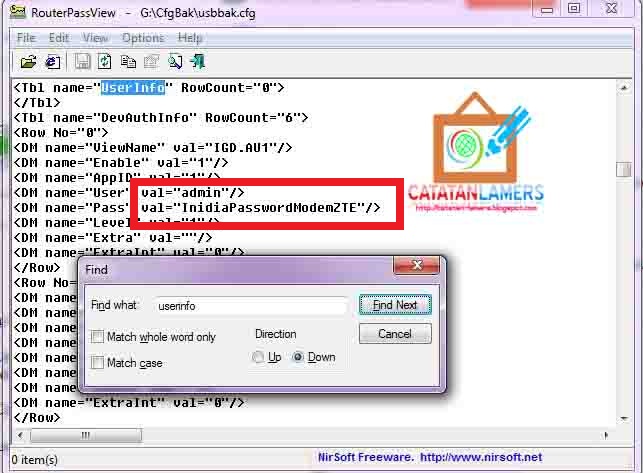
  • Setelah terbuka cari bagian yang ada kata atau tulisan Userinfo . Untuk memudahkan pencarian gunakan fungsi Find dengan menekan tombol CTRL + F
  • Beberapa baris dibawah kata Userinfo tadi anda bisa melihat username dan password yang digunakan untuk masuk  kedalam modem ZTE F609 sebagai Administrator atau root dengan hak penuh
    Username dan Password login Administrator
  • Terakhir untuk mengetahui Telkom ID atau username dan password akun Telkom Indihome milik anda silahan search atau cari kata kunci @telkom.net menggunakan CTRL+F
    Username dan Password Akun INDIHOME/TELKOM
Mudah Bukan, cukup sekian dan Terima kasih
Wassalam

15 November 2017

Memperbaiki Touchscreen Android yang tidak berfungsi sebagian

Assalamualaikum
Pada artikel Memperbaiki Touchscreen HP/Android yang tidak berfungsi atau tidak bisa di sentuh sebagian ini, saya akan menceritakan tentang pengalaman pribadi saya ketika saya mencoba memperbaiki Smartphone Android Xiaomi Redmi Note yang sudah lumayan lama saya gunakan.

2 Minggu yang lalu smartphone yang saya gunakan mulai menunjukan gejala-gejala adanya kelainan pada touchscreen, seperti ketika saat sedang facebookan lalu saya men-scroll layar ke atas atau kebawah sering kali nge-klik/nge-tap sendiri (entah apa istilahnya). Kadang juga disaat saya sedang mengetik, ada beberpa tombol yang tidak di sentuh tapi malah muncul. 

Dugaan awal saya sih mungkin ini disebabkan oleh tempered glass yang saya gunakan, sebab emang sih tempered glassnya udah minta diganti baru karena udah ada beberapa retakan. Nah setelah saya copot tempered glassnya, masalah2 tadi udah mulai jarang muncul walaupun masih ada sesekali.

3 hari lalu muncul masalah baru lagi, yaitu ada sebagian dari touchscreen yang sama sekali gak berfungsi letaknya tepat dibagian deretan huruf "asdfghjkl" pada Keyboard jadinya saya kesulitan ngapa2in, gak bisa sms/wa tulis status atau komen di status orang.
Memperbaiki Touchscreen Android yang tidak berfungsi sebagian

Parahnya lagi bagian touchscreen yang gak berfungsi tersebut pas banget dengan tombol buat ngangkat telpon kalau ada telepon masuk. saya takutnya orang2 yang ngehubungi saya ngirain saya sengaja gak ngangkat teleponnya. Mujur aja masih bisa dipake buat nelpon balik jadi masih bisa ngabarin ke mereka kalau android saya lagi bermasalah jadi gak bisa dipake buat ngangkat telpon.
Memperbaiki Touchscreen Android yang tidak berfungsi sebagian

Mulai lah saya mencari informasi tentang solusi memperbaiki Layar touchscreen yang gak berfungsi sebagian. Dari yang saya dapati solusi yang paling banyak dibahas di Blog ataupun youtube itu ada 2 yaitu Restart/Reboot Android dan cara kedua yaitu Di Reset kembali ke pengaturan pabrik. Untuk cara pertama, positif gagal pada android saya, karena udah berulang kali saya restart sampe cabut baterai hasilnya tetap sama aja touchscreen masih belum berfungsi normal. Sedangkan untuk cara kedua yaitu di Reset atau dikembalikan ke pengaturan pabrik, saya rasa hasilnya pun pasti akan sama saja jadinya saya menunda dulu untuk mereset smartphone milik saya.

ada 1 lagi solusi yang saya temui yaitu Menggunakan Korek/Macis untuk memperbaiki layar Touchscreen yang tidak berfungsi sebagian, akhirnya saya coba-coba baca komentar atau testimoni dari orang-orang yang pernah mencoba memperbaiki Touchscreen yang error, dan ternyata walaupun ada beberapa yang mengatakan gagal menggunakan cara tersebut namun tidak sedikit pula yang memberikan testimoni bahwa mereka berhasil memperbaiki touchscreen smartphone android mereka yang rusak sebagian dengan trik menggunakan korek/macis ini 

Maka saya pun mencoba mengikuti trik ini, langkah pertama saya kewarung beli korek api, tapi korek yang digunakan harus korek api yang pemantikanya pake benda yang ngeluarin setrum, saya juga gak tau apa nama benda tersebut, biasanya sih didaerah di tempat saya tinggal disebut kontak-strom
Gambar ambil dari Google
Ujung kabel saya tempel ke touchscreen tepatnya di bagian-bagian yang gak berfungsi tadi, lalu kontak-strom tadi saya tekan beberapa kali, kurang lebih 10x kalau gak salah karena pertama kali saya coba hanya saya tekan 3 x tapi touchscreen masih belum berfungsi, karena itu saya tekan-tekan lagi dan Hasilnya setelah saya coba ternyata benar trik ini memang WORK !!! . Trik yang awalnya saya anggap sepele ini ternyata telah menyelamatkan Touchscreen smartphone saya yang tadinya gak berfungsi sebagian.

Terima kasih telah membaca Cerita saya ini
Wassalam


NB : 
  • Cara ini 100% Work pada kasus yang saya alami karena sudah saya coba sendiri
  • Saya tidak bisa menjamin trik ini bisa berhasil juga pada kasus2 lainnya, karena kerusakan pada Touchscreen bermacam-macam mulai dari yang ringan yang disebabkan oleh Error system sampai pada kerusakan hardwarenya
  • Saya tidak bertanggung jawab seandainya teman-teman mencoba cara ini dan mendapati hal yang tidak diinginkan terjadi seperti Touchscreen malah tambah rusak atau hal buruk lainya.
  • Jika teman-teman ragu, alangkah baiknya langsung bawa ke tempat Service smartphone.


31 October 2017

Flashing Oppo A37F (Neo 9) Karena Lupa Password / Pattern Lock

Barusan ada orang yang datang bawa handphone Oppo A37F (Neo 9) ke tempat saya dalam keadaan tekunci menggunakan pola. Katanya sih milik sepupunya dan sepupunya lupa Pattern Locknya makanya ia minta dibuka bagaimanapun caranya walaupun harus di reset yang pastinya data-datanya akan hilang.

Sempat terfikir oleh saya, bahwa Handphone ini pasti barang temuan karena menurut saya jarang ada pemilik handphone yang gak bisa buka kunci handphonenya sendiri, karena walaupun Lupa pattern atau lupa password kan masih ada jalan lain buat masuk salah satunya dengan menggunakan Email. tapi ah sudahlah daripada saya tambah mengada-ngada mending langsung saya kerjakan.

Seperti biasa saya langsung mencoba jalan yang paling gampang dulu yaitu dengan melakukan Hard Reset melalui Recovery, namun cara ini gagal karena ternyata setelah Wipe Data , SMS, Kontak dan bahkan Kunci Pola tidak ikut terhapus atau direset. Karena gagal maka lanjut ke langkah selanjutnya yaitu Flashing menggunakan PC. Langkah-langkahnya seperti ini

  • Download dulu Bahan-bahannya yaitu Driver dan Aplikasi Flashing + Firmwarennya (1 Paket) Melalui Link yang ada di akhir artikel ini
  • Kalo udah di Download langsung di Install aja drivernya. Klik Next Next aja sampe selesai
  • Setelah driver di install Extract File firmware A37fEX_11_A.13.zip lalu masuk ke folder hasil extractnya
  • Matikan handphone Oppo A37F (Neo 9) lalu tekan tombol volume + dan Volume - Secara bersamaan. dalam Keaadan ke2 tombol tersebut masih ditekan colok kabel USB yang sudah terhubung di PC ke Handphone Oppo tersebut maka otomatis Komputer/PC akan mendeteksi adanya hardware baru. Setelah itu kedua tombol tadi sudah bisa di lepas
  • Untuk memastikan koneksi Handphone dengan komputer sudah berjalan dengan baik atau belum bisa dicek melalui Device Manager. Jika sudah benar seharusnya pada bagian Ports ( COM & LPT) akan muncul 1 Device dengan Nama Qualcom HS-USB
  • Setelah itu klik 2 x Msm8x39DownloadTool.exe yang berada di Folder hasil extract file firmware.
  • Settingan dibiarkan aja default gak perlu ada yang diubah-ubah langsung aja klik Start maka Proses flashing akan dimulai. tunggu aja Hingga selesai. Proses ini kira-kira memakan waktu 3-5 Menitan
  • Jika udah selesai seperti pada gambar dibawah ini, maka Kabel USB udah bisa di Cabut dari handphone Oppo A37F. dan selanjutnya tinggal di hidupin deh tuh Oppo. Selesai


Berikut Link Download dari bahan-bahan untuk Flashing Oppo A37F (Neo 9)
  1. Link Download Firmware + Tools 
  2. Link Download Driver Qualcom (Atau Ini juga bisa)

Sekian Dan Terima kasih :D


Memperbaiki Flashdisk (FDD) Palsu Alias Replika

Assalamualaikum
Tadi pagi ada teman minta tolong untuk di cek flashdisknya, katanya tiap kali dia nyalin data kedalam Flashdisk pasti data tersebut rusak dan juga kalau di masukin file yang berukuran 3Gb pasti gak muat kedalam Flashdisk padahal jelas-jelas tertulis flashdisk tersebut berukuran 8Gb.

Tebakan awal saya sih disebabkan Oleh virus jadinya file-filenya jadi corrupt atau rusak, terus untuk file yang gak muat kemungkinan ada file besar yang terhidden atau tersembunyi. Setelah beberapa saat saya teliti ternyata analisa awal saya tadi SALAH besar. Karena penyebab dari semua masalah tersebut adalah Flashdisk ini adalah Flashdisk Bajakan atau Flashdisk palsu atau replika dari aslinya.

Dari Casingnya saja sudah jelas perbedaan warna Tulisan dan bentuk tulisan, di tambah lagi lampu led indikatornya yang biasa pada umumnya untuk Flashdisk dengan Merk Toshiba menggunakan warna Hijau sedangkan untuk Flashdisk palsu ini berwarna merah pada led indikatornya.

Karena tak mau ribet, teman saya tadi menghibahkan Flashdisk tersebut kepada saya, katanya dia bisa beli baru lagi yang asli (Orang mampu :v) . Karena didorong rasa penasaran saya mencoba mencari tahu berapa ukuran asli dari Flashdisk Toshiba 8GB ini dengan cara seperti pada langkah2 dibawah ini.

  • Saya mengecek ukuran atau kapasitas Flashdisk ini melalui System Properti (Klik Kanan pada Flashdisk lalu Pilih Properties). Terlihat kapasitas yang dibaca oleh Windows adalah 7.70GB (8GB) yang sebenarnya ukuran tersebut tidaklah benar.
    Mengecek Ukuran Flashdisk Melalui System Properties
  • Saya Mendownload aplikasi H2Testw yang juga bisa anda Download melalui Link yang ada di akhir artikel ini
  • Setelah Terdownload saya menjalankan aplikasi H2Testw tadi lalu memilih bahasa Inggris selanjutnya mengklik tombol select target dan memilih Flashdisk palsu yang akan di cari tau berapa ukuran sebenarnya.
    Memilih Flashdisk yang akan di Analisa Ukuranya
  • Setelah itu saya mengklik tombol Write + Verify untuk memulai proses analisa
    Memulai Proses Analisa
  • Maka akan muncul sebuah Form baru yang menginformasikan proses analisa pembacaan kapasitas asli dari flashdisk. Proses ini lumayan memakan waktu jadi saya masih sempatkan menonton film sambil menunggu prosesnya selesai
    Proses analisa Flashdisk menggunakan H2Testw
  • Setelah proses analisa selesai, saya kaget melihat hasil akhirnya karena terrnyata kapasitas yang bisa digunakan pada Flashdisk ini sebenarnya hanya 234MB. ya sudahlah setidaknya saya sudah berapa ukuran asli yang bisa digunakan.
  • Setelah mengetahui Ukuran asli yang bisa digunakan dari Flashdisk Palsu ini, maka langkah selnjutnya adalah merubah ukuran flashdisk tersebut agar saat digunakan dilain waktu nanti kita tidak tertipu dengan ukuran atau kapasitas yang tertera.
  • Untuk merubah Size atau ukuran kapasitasnya saya menggunakan aplikasi Bootice (Link Download ada diakhir artikel)
  • Pada aplikasi Bootice, di bagian Destination disk yang saya pilih adalah Flashdisk Palsu tadi (hati-hati jangan sampai salah pilih Karena HDD internal kita pun terdeteksi) Pastikan disk yang terpilih adalah Flashdisk Abal-abal tadi lalu klik Proccess PBR
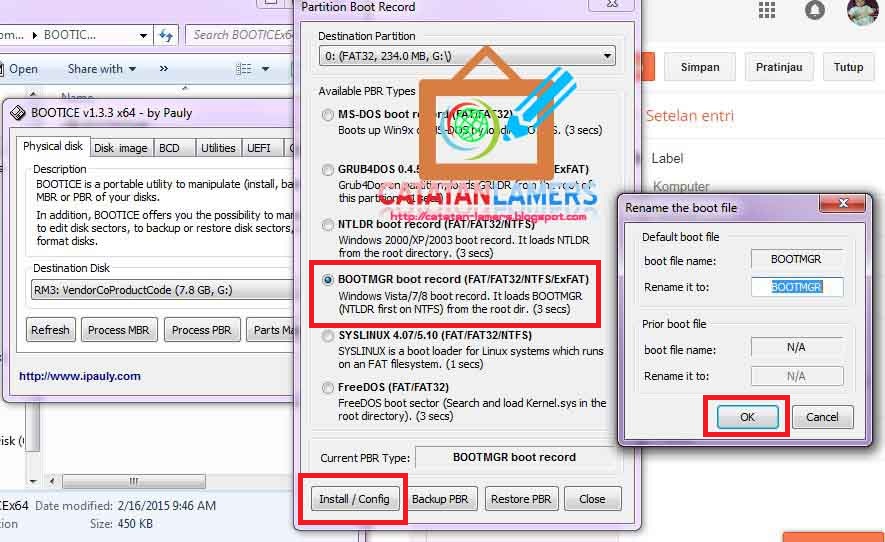
  • Maka muncul Sebuah Form baru. pada Form partition Boot Record saya memilih BOOTMGR boot record dilanjutkan dengan mengklik tombol Install / Config maka tampil sebuah form baru lagi. pada Form ini saya tidak merubah apapun hanya langsung mengklik tombol OK. muncul Popup yang bertuliskan Succesfully Changed the PBR ! setelah itu barulah saya menutup Form Partiton Record dengan menekan tombol Close
  • Lanjut ke langkah berikutnya pada tampilan awal Aplikasi Bootice saya memilih menu Parts Manage
  • Pada Form Partition Mangement saya mengklik menu Re-Partitioning maka muncullah form baru lagi dan di form ini saya memilih Radio Button yang paling bawah yaitu USB-HDD Mode (Multi-Partitions) dilanjutkan dengan Mengklik tombol OK
  • Setelah menekan tombol OK tadi, lagi-lagi muncul form baru lagi yang bertujuan untuk membagi Flashdisk menjadi 4 Bagian atau 4 Partisi. Pada tahap ini saya hanya fokus pada Baris partisi Nomor 1 saja, pada kolom Size saya mengisi angka 234. Angka 234 tersebut adalah Jumlah size atau kapasitas yang masih bisa digunakan sesuai dengan hasil yang sebelumnya didapatkan dari proses analisa menggunakan aplikasi H2Testw sebelumnya. Untuk baris nomor 2,3 dan 4 saya biarkan begitu saja, begitupun opsi dan kolom2 lainya saya biarkan dalam keadaan default lalu saya klik OK. Muncul jendela Peringatan lagi langsung aja klik OK lagi biar cepet.
  • Setelah selesai maka akan muncul Notifikasi Congratulations Formatting Was Succesfull
  • Balik lagi ke Form Parition management. pada form ini terlihat baris nomor 0 sudah berhasil diformat dan diset dengan kapasitas Aslinya. nah untuk Partisi nomor 1,2 dan 3 akan saya sembunyikan dengan cara memilih baris nomor 1 (Diklik) lalu klik Hide, hal yang sama saya lakukan pada baris partisi nomor 2 dan 3
  • Sampai disini karena keseluruhan Proses sudah selesai maka aplikasi Bootice saya tutup. Pada windows explorer saya mengecek kembali ukuran dari Flashdisk Toshiba 8GB abal-abal tadi dan hasilnya kini ukuranya sudah berubah menjadi 234MB
Mohon maaf jika penjelasan saya diatas agak kacau, jikalau sekiranya ada yang merasa bingung silahkan menginggalkan pertanyaan melalui kolom komentar. Terima kasih Wassalam

  1. Download H2Testw
  2. Download Bootice