31 October 2017

Memperbaiki Flashdisk (FDD) Palsu Alias Replika

Assalamualaikum
Tadi pagi ada teman minta tolong untuk di cek flashdisknya, katanya tiap kali dia nyalin data kedalam Flashdisk pasti data tersebut rusak dan juga kalau di masukin file yang berukuran 3Gb pasti gak muat kedalam Flashdisk padahal jelas-jelas tertulis flashdisk tersebut berukuran 8Gb.

Tebakan awal saya sih disebabkan Oleh virus jadinya file-filenya jadi corrupt atau rusak, terus untuk file yang gak muat kemungkinan ada file besar yang terhidden atau tersembunyi. Setelah beberapa saat saya teliti ternyata analisa awal saya tadi SALAH besar. Karena penyebab dari semua masalah tersebut adalah Flashdisk ini adalah Flashdisk Bajakan atau Flashdisk palsu atau replika dari aslinya.

Dari Casingnya saja sudah jelas perbedaan warna Tulisan dan bentuk tulisan, di tambah lagi lampu led indikatornya yang biasa pada umumnya untuk Flashdisk dengan Merk Toshiba menggunakan warna Hijau sedangkan untuk Flashdisk palsu ini berwarna merah pada led indikatornya.

Karena tak mau ribet, teman saya tadi menghibahkan Flashdisk tersebut kepada saya, katanya dia bisa beli baru lagi yang asli (Orang mampu :v) . Karena didorong rasa penasaran saya mencoba mencari tahu berapa ukuran asli dari Flashdisk Toshiba 8GB ini dengan cara seperti pada langkah2 dibawah ini.

  • Saya mengecek ukuran atau kapasitas Flashdisk ini melalui System Properti (Klik Kanan pada Flashdisk lalu Pilih Properties). Terlihat kapasitas yang dibaca oleh Windows adalah 7.70GB (8GB) yang sebenarnya ukuran tersebut tidaklah benar.
    Mengecek Ukuran Flashdisk Melalui System Properties
  • Saya Mendownload aplikasi H2Testw yang juga bisa anda Download melalui Link yang ada di akhir artikel ini
  • Setelah Terdownload saya menjalankan aplikasi H2Testw tadi lalu memilih bahasa Inggris selanjutnya mengklik tombol select target dan memilih Flashdisk palsu yang akan di cari tau berapa ukuran sebenarnya.
    Memilih Flashdisk yang akan di Analisa Ukuranya
  • Setelah itu saya mengklik tombol Write + Verify untuk memulai proses analisa
    Memulai Proses Analisa
  • Maka akan muncul sebuah Form baru yang menginformasikan proses analisa pembacaan kapasitas asli dari flashdisk. Proses ini lumayan memakan waktu jadi saya masih sempatkan menonton film sambil menunggu prosesnya selesai
    Proses analisa Flashdisk menggunakan H2Testw
  • Setelah proses analisa selesai, saya kaget melihat hasil akhirnya karena terrnyata kapasitas yang bisa digunakan pada Flashdisk ini sebenarnya hanya 234MB. ya sudahlah setidaknya saya sudah berapa ukuran asli yang bisa digunakan.
  • Setelah mengetahui Ukuran asli yang bisa digunakan dari Flashdisk Palsu ini, maka langkah selnjutnya adalah merubah ukuran flashdisk tersebut agar saat digunakan dilain waktu nanti kita tidak tertipu dengan ukuran atau kapasitas yang tertera.
  • Untuk merubah Size atau ukuran kapasitasnya saya menggunakan aplikasi Bootice (Link Download ada diakhir artikel)
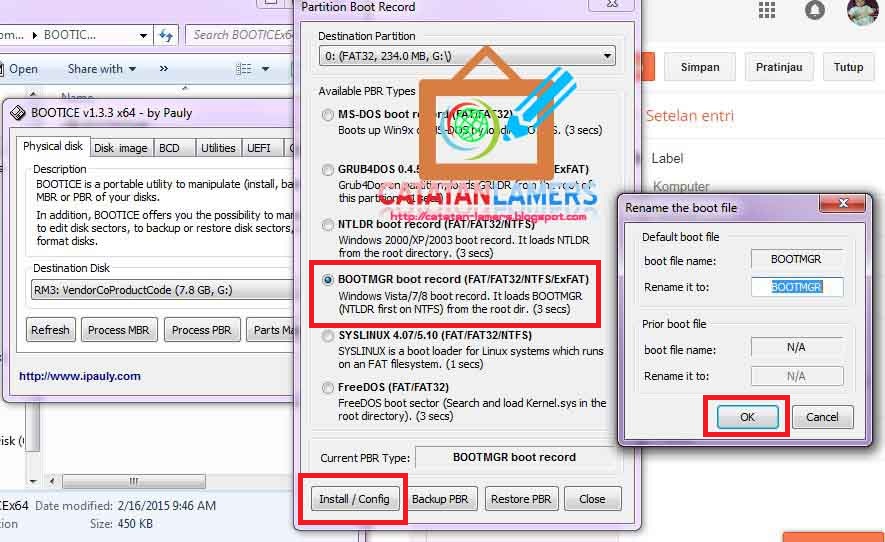
  • Pada aplikasi Bootice, di bagian Destination disk yang saya pilih adalah Flashdisk Palsu tadi (hati-hati jangan sampai salah pilih Karena HDD internal kita pun terdeteksi) Pastikan disk yang terpilih adalah Flashdisk Abal-abal tadi lalu klik Proccess PBR
  • Maka muncul Sebuah Form baru. pada Form partition Boot Record saya memilih BOOTMGR boot record dilanjutkan dengan mengklik tombol Install / Config maka tampil sebuah form baru lagi. pada Form ini saya tidak merubah apapun hanya langsung mengklik tombol OK. muncul Popup yang bertuliskan Succesfully Changed the PBR ! setelah itu barulah saya menutup Form Partiton Record dengan menekan tombol Close
  • Lanjut ke langkah berikutnya pada tampilan awal Aplikasi Bootice saya memilih menu Parts Manage
  • Pada Form Partition Mangement saya mengklik menu Re-Partitioning maka muncullah form baru lagi dan di form ini saya memilih Radio Button yang paling bawah yaitu USB-HDD Mode (Multi-Partitions) dilanjutkan dengan Mengklik tombol OK
  • Setelah menekan tombol OK tadi, lagi-lagi muncul form baru lagi yang bertujuan untuk membagi Flashdisk menjadi 4 Bagian atau 4 Partisi. Pada tahap ini saya hanya fokus pada Baris partisi Nomor 1 saja, pada kolom Size saya mengisi angka 234. Angka 234 tersebut adalah Jumlah size atau kapasitas yang masih bisa digunakan sesuai dengan hasil yang sebelumnya didapatkan dari proses analisa menggunakan aplikasi H2Testw sebelumnya. Untuk baris nomor 2,3 dan 4 saya biarkan begitu saja, begitupun opsi dan kolom2 lainya saya biarkan dalam keadaan default lalu saya klik OK. Muncul jendela Peringatan lagi langsung aja klik OK lagi biar cepet.
  • Setelah selesai maka akan muncul Notifikasi Congratulations Formatting Was Succesfull
  • Balik lagi ke Form Parition management. pada form ini terlihat baris nomor 0 sudah berhasil diformat dan diset dengan kapasitas Aslinya. nah untuk Partisi nomor 1,2 dan 3 akan saya sembunyikan dengan cara memilih baris nomor 1 (Diklik) lalu klik Hide, hal yang sama saya lakukan pada baris partisi nomor 2 dan 3
  • Sampai disini karena keseluruhan Proses sudah selesai maka aplikasi Bootice saya tutup. Pada windows explorer saya mengecek kembali ukuran dari Flashdisk Toshiba 8GB abal-abal tadi dan hasilnya kini ukuranya sudah berubah menjadi 234MB
Mohon maaf jika penjelasan saya diatas agak kacau, jikalau sekiranya ada yang merasa bingung silahkan menginggalkan pertanyaan melalui kolom komentar. Terima kasih Wassalam

  1. Download H2Testw
  2. Download Bootice


08 August 2017

Cara Flashing BIOS VGA AMD yang Bricked Karena Bad BIOS

Assalamualaikum
Setelah kurang lebih 2 Bulan Blog Catatan Lamers tidak saya update, Kini saya berkesempatan untuk menulis sebuah Artikel tentang bagaimana caranya memperbaiki VGA AMD yang tidak terdeteksi (Brick / Bad BIOS) karena kesalahan BIOS dengan cara melakukan Flashing BIOS VGA kembali menggunakan Software Atiflash.

Karena ini Artikel pertama saya semenjak 2 bulan lalu, makanya mungkin artikel ini akan Panjang karena dalam artikel ini saya akan menceritakan dari awal tentang pengalaman saya yang menyebabkan Artikel ini saya publish. Jadi buat yang malas Baca bisa langsung skip aja ke Pembahasan Tutorial flashing BIOS VGA (Solusi) yang ada di bagian Bawah artikel ini.

Belum lama ini kira-kira seminggu sebelum artikel ini saya tulis, saya membeli sebuah VGA Card bekas dari salah seorang teman. Merek dan Typenya adalah HIS Radeon R7 240 2GB (HIS R7 240 iCooler 2GB DDR3 PCI-E HDMI/SLDVI-D/VGA).
Repair BIOS HIS Radeon R7 240 2GB
Walaupun kondisi second namun VGA ini masih kinclong, karena menurut pemilik sebelumnya, VGA ini digunakan Hanya kurang lebih 15 Menit semenjak dibelinya dari toko karena alasanya tidak terbaca di Monitor (Rusak Katanya) padahal yang sebenarnya VGA ini dalam keadaan sehat Walafiat hanya saja perlu di ubah settingan display pada BIOS dari Onboard/IGD ke PCI/PCI-E agar VGA ini bisa digunakan.

Kebetulan juga saya baru mulai belajar atau baru mengenal yang namanya Mining Cryptocurrency, atau biasa di kenal dengan istilah Nambang BTC. Karena tidak puas dengan Hasil dari HIS Radeon R7 240 makanya saya mulai mencari VGA RX 470/480 di toko-toko Online karena dari informasi yang saya baca, VGA RX Series (470,460,570,580) ini merupakan VGA yang bagus untuk digunakan Mining. Namun sayang, setelah berjam-jam menelusuri berbagai Lapak saya tidak menemukan Penjual atau toko yang punya Stok VGA tersebut. Akhirnya pilihan terakhir saya memesan VGA Powercolor RX 460 4GB DDR5 128Bit
Powercolor RX 460 4GB

Hasil Mining RX 460 ini memang jauh lebih baik daripada R7 240, namun saya masih belum puas karena itu saya mencoba mencari-cari petunjuk lainya seperti Overclock hingga Flashing BIOS untuk meningkatkan Performa dari RX 460 ini.

Mulailah saya membaca dan mempraktekan step by step Artikel dari salah satu Forum luar yang membahas tentang Flashing BIOS Powercolor RX 460 4GB. sialnya, setelah selesai mengikuti tutor barulah saya membaca notes di akhir artikel yang menyebutkan bahwa "Usahakan hanya ada 1 VGA Card saja yang terpasang di Mainboard ketika melakukan Flashing BIOS". Setelah membaca kalimat tersebut barulah muncul sedikit rasa panik karena kebetulan ke 2 VGA tadi sedang saya gunakan di Mainboard yang sama. HIS R7 240 saya colok langsung di Slot PCI-E 16x sedangkan RX 460 saya hubungkan menggunakan PCI-E Riser.

Setelah saya coba merestart PC barulah kepanikan saya terbukti. yaitu VGA Primary (R7 240) yang terpasang di Slot PCI-E Mainboard tadi sudah tidak terdeteksi dengan indikasi hanya muncul tulisan No Signal pada layar monitor. setelah saya Coba tukarkan Posisi R7 240 yang ada di Slot Mainboard dengan RX 460 yang ada di PCI-E Riser sehingga VGA primarinya menjadi RX 460 barulah Komputer hidup Normal kembali.

Namun setelah saya cek di device Manager, R7 240 sudah tidak terdeteksi lagi. Analisa saya, berarti tadi yang di terflash bukan RX 460 melainkan R7 240 karena pada baris perintah aplikasi atiflash ada parameter yang menunjukan ID VGA mana yang ingin di Flash dan waktu saya melakukan Flashing saya menggunakan VGA dengan ID 0 yang mana ID tersebut adalah milik R7 240 karena ia dalam posisi VGA Utama sedangkan RX 460 memilik ID 1 karena posisinya secondary.

Ini artinya BIOS yang sekarang ada di dalam Chip BIOS R7 240 adalah Bios untuk RX 460, karena itulah kini R7 240 sudah tidak terdeteksi dikarenakan masalah kegagalan BIOS. 

Setelah beberapa jam saya mencoba mencari solusi namun masih belum ketemu, saya pun mencoba untuk pasrah saja dengan keadaan R7 240 yang kini tidak bisa dipakai lagi, Pikir saya toh harganya juga murah ketika saya beli beberapa hari lalu, yang penting masih ada RX 460 yang dalam keadaan masih Normal.

Entah karena rasa penasaran atau karena ada bisikan setan, saya pun kembali melakukan Flashing BIOS pada RX 460 menggunakan BIOS yang saya download dari artikel yang saya baca tadi. Syukurnya kali ini berhasil ter-Flash BIOS nya tanpa maslah selanjutnya saya cek menggunakan Aplikasi Techpower GPU-Z memang benar ada peningkatan pada Shaders yang sebelumnya 896 kini menjadi 1024 seperti yang di tunjukan pada artikel tersebut.
Before & After Flashing BIOS RX 460
Setelah beberapa menit saya gunakan barulah muncul masalah baru, yaitu tiba-tiba Driver RX 460 tidak terdeteksi (Di Device Manager ada tanda seru berwarna kuning pada Driver Display RX 460), dan walaupun sudah beberapa kali saya install kembali driver yang baru masalah tersebut masih belum beres juga.

Karena Sudah berapa banyak macam driver yang saya download namun Driver masih belum juga Fix maka saya memutuskan untuk flashing BIOS kembali ke BIOS aslinya yang sebelumnya sudah saya Backup menggunakan Aplikasi  Techpower GPU-Z.

Dikali ke 3 saya melakukan Flashing BIOS ini lagi lagi saya mendapati masalah serius yaitu sewaktu melakukan Flashing saya keliru menulis nama ROM yang seharusnya saya tulis ROM/File BIOS milik RX 460 akan tetapi yang saya tulis adalah Nama file BIOS/ROM milik R7 240 yang saya Download dari Internet.

Keadaanya kini sudah sangat parah menurut saya saat itu Apalagi RX 460 yang baru berumur 2 hari ini saya beli dengan harga yang cukup lumayan.  kedua VGA yang tadinya masih normal kini dalam Bricked dan tidak bisa digunakan karena keteledoran saya sendiri, Pertama karena lupa menentukan ID VGA, dan yang kesalahan kedua saya keliru memilih nama File BIOS. 

Akhirnya setelah lama saya berputar-putar saya menemukan sebuah titik terang dari sebuah Postingan di Forum luar oleh salah seorang member di Forum tersebut yang mengalami hal serupa seperti saya, yaitu ia juga salah memilih ROM namun VGA yang ia miliki berbeda dengan milik saya sekarang ini.

SOLUSI : 

Ringkasnya, menurut Postingan pada forum tersebut untuk menyelesaikan masalah ini adalah dengan cara menghubungkan Kaki Chip/IC BIOS nomor 1 dan 8 agar VGA bisa kembali dideteksi dari aplikasi Atiflash, dan ketika sudah terdeteksi barulah kita bisa melakukan Flashing BIOS VGA kembali menggunakan ROM yang sesuai dengan VGA tersebut.

Kedengaranya memang mudah, namun ternyata sulit karena yang pertama harus dilakukan adalah menentukan yang mana IC Bios yang ada pada Papan Sirkuit VGA.

Part I HIS R7 240 Repair BIOS

Saya mulai dengan VGA  R7 240 Terlebih dahulu ,hal yang saya lakuka adalah mencatat kode-kode yang ada di bagian atas IC VGA R7 240 lalu mencari informasi mengenai kode-kode tersebut di Google untuk menemukan mana IC BIOS pada VGA R7 240. Cara saya menemukanya adalah dengan memperhatikan hasil pencarian Google yang ada kaitanya dengan VGA atau BIOS. Hanya bermodalkan tebak-tebakan itulah saya menetukan IC BIOS pada VGA R7 240.

Setelah mendapatkan IC Bios, saya kembali mencari tahu urutan atau nomor pin pada Chip ini untuk mengetahui letak pin atau kaki nomor 1 dan nomor 8. Berdasarkan referensi dari internet, saya mengetahui bahwa kaki Nomor 1 dari setiap IC itu adalah kaki yang paling berdekatan dengan tanda titik atau lubang kecil yang ada pada IC
Nah saya solder pake kabel di kaki pin nomor 1 dan Nomor 8 seperti pada gambar dibawah ini
Selanjutnya Setting BIOS agar VGA yang digunakan adalah VGA Onboard. Lalu shutdown PC. setelah itu Pasang kembali VGA yang sudah tadi di solder ke slot PCI-E lalu nyalakan kembali PC.

Setelah masuk ke Windows , Download aplikasi ATIFLASH melalui Link Ini (Download Atiflash)
Extract file atiflash lalu masuk ke folder hasil extract tadi
Didalam folder Atiflash tekan CTRL+SHIFT dan Klik Kanan lalu pilih Open Command Window here maka akan terbuka Commandprompt dengan direktori aktifnya berada di dalam folder atiflash tadi
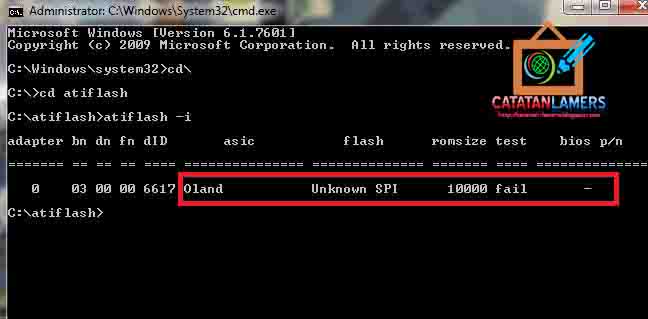
Selanjutnya ketik atiflash -i lalu enter. pada kasus yang saya alami terlihat Error pada BIOS VGA HIS R7 240 (Oland) seperti pada gambar dibawah ini. Jika muncul seperti ini , itu artinya ada pertanda baik, karena walaupun dalam keadaan Error, VGA sudah terdeteksi oleh software atiflash

Karena sudah terdeteksi, maka langkah selanjutnya adalah melakukan flashing BIOS kembali menggunakan BIOS yang cocok. Namun hal ini tidak bisa dilakukan karena BIOS dalam keadaan unwritable dan agar bisa di Flash kembali kita harus memutuskan hubungan dari PIN 1 dan PIN 8 dengan cara melepaskan kabel yang tadi kita solder.
BIOS Tidak bisa di Flash

Karena sementara dalam keadaan terpasang pada PC yang menyala, maka tidak memungkinkan untuk saya melepas kabel tersebut dengan solder, jadinya saya gunting saja kabel tersebut untuk memutuskan jumper dari pin 1 ke pin 8 tadi
Setelah terputus barulah bisa dilakukan flash dengan cara ketik atiflash -f -p 0 namarombios.rom lalu restart PC anda untuk mengetahui hasilnya. Terlihat pada gambar dibawah ini dibagian Old Product nampak jelas bahwa BIOS yang sedang digunakan adalah BIOS Milik Powercolor RX 460 4GB DDR5. Perhatikan juga pada bagian New Product disitu terlihat BIOS baru yang sudah di masukan kedalam IC, Jika ternyata pada bagian New product ini ada kesalahan maka jangan dulu di restart PC anda, Cari dulu BIOS yang tepat lalu Flash kembali, setelah yakin BIOS yang digunakan sudah cocok barulah Restart PC anda.

Jika anda memiliki Backup BIOS nya, silahkan gunakan file backup tersebut, namun jika tidak punya silahkan mengunjungi Situs Techpower lalu cari dan pilih BIOS untuk VGA yang sama persis dengan milik anda.

Hasilnya setelah di restart Kini VGA HIS R7 240 2GB sudah terdeteksi kembali pada Device Manager (Lupa saya capture) langkah selanjutnya tinggal menginstal Drivernya kembali agar bisa berfungsi seperti semula

Part 2 Powercolor RX 460 4GB DDR5 Repair BIOS

Setelah berhasil membangunkan kembali HIS R7 240 dari mati surinya, selanjutnya saya copot dulu R7 240 dari PCI-E karena ada pasien ke 2 yang harus saya tangani yaitu RX 460 4GB

Langkah-langkahnya sama persis ketika memperbaiki BIOS R7 240 tadi, yaitu mulai dengan mencari bagian IC mana yang merupakan IC BIOS dengan cara mencatat serta searching kode-kode yang tertera pada badan IC.

Setelah saya menentukan IC BIOS pada RX 460 ini, selanutnya saya solder PIN 1 dan PIN 8 menggunakan kabel pendek seperti sebelumnya pada R7 240 dilanjutkan dengan menjalankan aplikasi atiflash dengan perintah atiflash -i. Namun ternyata tak semudah yang saya bayangkan. karena walaupun sudah di solder pin 1 dan 8, atiflash masih belum mendeteksi adanya RX 460 ini. berulang kali saya coba hasilnya tetap sama saja VGA masih belum terdeteksi oleh atiflash

Kembali saya mencari informasi tambahan yaitu dengan mencari datasheet dari IC Bios tersebut, dan setelah saya baca, ternyata urutanya berbeda dengan IC BIOS R7 240. Pantas saja atiflash tidak mendeteksi RX 460, karena rupanya saya salah menghubungkan kaki pin IC Biosnya. Urutan kaki RX 460 bisa anda lihat pada gambar dibawah ini.
dibawah ini Gambar IC BIOS RX 460 4GB milik saya yang sudah saya solder kaki pin 1 dan 8 dengan benar.
Ternyata benar, setelah saya coba kembali menggunakan atiflash dengan perintah atiflash -i, sekarang RX 460 sudah terdeteksi.
selanjutnya saya tinggal melakukan flashing BIOS yang cocok dengan cara yang sama seperti saat melakukan Flashing pada R7 240 Sebelumnya

Nah hasil akhirnya terlihat, kini kedua VGA sudah terdeteksi kembali dan dalam keadaan Normal :D.


Sekian dan Terimakasih
Wassalam.


15 June 2017

Upgrade Firmware TP-Link TL-WR841ND Menjadi DD-WRT

Assalamualaikum
2 Hari yang lalu saya sempat membantu seorang teman melakukan konfigurasi Mikrotik di warnetnya, sebagai imbalanya saya di hadiahi sebuah Wireless Router bekas miliknya yang entah ia dapatkan dari mana. Router tersebut adalah TP-Link TL-WR841ND, keadaanya cukup memprihatinkan, karena saat dihibahkan kesaya router tersebut sudah tidak lagi memiliki ke dua antenanya dan juga tidak lagi memiliki adaptornya.

Singkat cerita, sampai dirumah saya pakaikan antena TP-Link 9dBi yang dulu pernah saya beli namun tidak jadi dipakai. Tak hanya itu saja, Firmware bawaan tplinknya pun langsung saya coba ubah menjadi DD-WRT biar bisa difungsikan sebagai Repeater Hotspot.

Nah, Cara mengupgrade Firmware TP-Link TL-WR841ND ke DDWRT adalah sebagai berikut
  • Kunjungi situs Resmi DD-WRT untuk mendownload File Firmware yang akan kita flash ke dalam TP-Link TL-WR841ND
  • Download 2 buah yaitu factory-to-ddwrt.bin dan file tl-wr841nd-webflash.bin
    Upgrade Firmware TP-Link TL-WR841ND Menjadi DD-WRT
  • Setelah di Download nyalakan Router TL-WR841ND lalu hubungkan pada PC/Laptop menggunakan Kabel LAN
  • Setelah itu Akses menu konfigurasinya melalui browser lalu masuk ke menu System Tools lalu pilih sub menu Firmware Upgrade
    Upgrade Firmware TP-Link TL-WR841ND Menjadi DD-WRT
  • Klik File lalu pilih File factory-to-ddwrt.bin lalu klik Upgrade 
    Upgrade Firmware TP-Link TL-WR841ND Menjadi DD-WRT
  • Tunggu hingga Proses Upgrade selesai
    Upgrade Firmware TP-Link TL-WR841ND Menjadi DD-WRT
  • saat proses upgrade telah selesai maka sampai disini anda sudah mendapati halaman konfigurasi TP-Link sudah berubah menjadi DDWRT
    Upgrade Firmware TP-Link TL-WR841ND Menjadi DD-WRT
  • Selanjutnya Klik menu Administration lalu klik sub menu Firmware Upgrade terus pilih file kedua yang sudah kita download tadi yaitu file tl-wr841nd-webflash.bin lalu klik Upgrade
    Upgrade Firmware TP-Link TL-WR841ND Menjadi DD-WRT
  • Tunggu Proses Upgrade Selesai
    Upgrade Firmware TP-Link TL-WR841ND Menjadi DD-WRT
  • Selesai


Wassalam

26 May 2017

Printer L120 Blinking - Ink Pad is at the end of its service life

Sewaktu dulu saya bekerja sebagai Staff IT di salah satu perusahaan di daerah saya memberikan banyak pelajaran berharga terutama berkaitan dengan Printer. karena selama kerja di perusahaan tersebut saya banyak belajar bagaimana menangani permasalahan-permasalahan yang sering dialami pada printer khususnya Printerk Merek Epson.

Sore ini ada tetangga yang minta tolong untuk mengecek masalah pada printernya yang kebetulan adalah printer Epson L120. sudah tidak asing lagi bagi saya dengan printer jenis ini karena memang Printer ini banyak digunakan di Kantor tempat saya dulu bekerja. Setelah saya cek, Masalah yang dialami printer milik tetangga saya ini yaitu dengan adanya indikator Blinking led dan ada notifikasi Error saat akan melakukan print dengan pesan sebagai berikut " A Printer's ink pad is at the end of services life. Please contact Epson Support".
Printer L120 Blinking - Ink Pad is at the end of its service life

Dari pesan tersebut saya bisa mengenali penyebab dan solusi untuk masalah ini. Untuk penyebabnya silahkan di Translate saja pasti anda pun bisa mengetahui apa maksud dari pesan ini. sedangkan untuk solusinya simpel saja yaitu dengan melakukan Reset pada Printer Epson L120 ini

Yang dibutuhkan

Langkah Kerja
  1. Hidupkan printer, lalu hubungkan ke Komputer 
  2. Download aplikasi Reseter melalui Link diatas
  3. Extract file reseter tersebut menggunakan aplikasi Winrar/Winzip
  4. Jalankan aplikasi Reseter
  5. Pilih dan Klik Particular Adjusment Mode
    Printer L120 Blinking - Ink Pad is at the end of its service life
  6. Pilih Waste Ink Pad Counter lalu klik Ok
    Printer L120 Blinking - Ink Pad is at the end of its service life
  7. Centang Main Pad Counter, lalu klik Check, Setelah itu Klik Intialize
    Printer L120 Blinking - Ink Pad is at the end of its service life
  8. Maka akan muncul sebuah form baru yang meminta anda untuk mematikan (Turn Off) Printer
    Printer L120 Blinking - Ink Pad is at the end of its service life
  9. Matikan Printer dengan menekan tombol power, lalu tunggu beberapa detik setelah itu hidupkan kembali
  10. Klik Finish pada aplikasi Reseter maka Printer sudah siap digunakan kembali seperti sedia kala


Mungkin seperti itu saja yang bisa saya bahas pada artikel Reset Printer Epson L120 kali ini.
Sekian dan terima kasih
Wassalam

25 May 2017

Tutorial Flashing Oppo Neo 3 / Oppo R831K Menggunakan SP Flash Tools

Setelah sukses memperbaiki Oppo Yoyo (R2001)  Milik teman yang katanya Bootloop, kini saya kebanjiran orderan servis. Padahal nyatanya saya sendiri hanya mengandalkan Google sebagai penjawab setiap pertanyaan yang di lontarkan kepada saya dan tak mampu untuk saya jawab.

Kali ini ada sebuah smartphone yaitu Oppo Neo 3 atau Oppo R831K yang mengalami sedikit masalah berupa muculnya pesan error "error message unfortunately the process com android phone has stopped " . Dari Notifikasi tersebut saya bisa mengenali beberapa hal penyebab hal ini terjadi, dan juga saya punya beberapa solusi dari setiap penyebab tersebut, mulai dari Hapus dalvik Cache, Format data & Cache, Nonaktikan Time Auto Sync dan lainnya.  Namun ternyata kesemuaan Cara tersebut belum memberikan hasil yang memuaskan untuk saya

Mau tidak mau akhirnya saya memtutuskan untuk melakukan Flashing sebagai langkah akhir untuk menangani permasalahan ini.

Bahan-Bahan Flashing

Langkah Kerja
  1. Untuk melakukan Flashing pada Oppo Neo 3 menggunakan SP Flash tools sebenarnya langkah-langkah sama saja seperti melakukan Flashing pada Smartphone lainya Khususnya Oppo, yaitu dimulai dengan menginstall Driver USB yang bisa di download melalui link diatas
  2. Selanjutnya Extract File Firmware Oppo R831K
  3. Jalankan Aplikasi SP Flash Tools
  4. Setelah aplikasi SP Flash Tools Terbuka, Klik Scatter Loading lalu arahkan ke folder Hasil Extract firmware Oppo R831K tadi lalu pilih file Scatter loadingnya
    Tutorial Flashing Oppo Neo 3 / Oppo R831K Menggunakan SP Flash Tools
  5. Preloader dan UBoot tidak perlu di centang
  6. Pastikan pada menu Dropdown terpilih Download Only lalu klik Download
  7. Matikan Smartphone Oppo Neo 3 anda lalu Copot Baterainya
  8. Dalam keadaan tanpa baterai, Tekan dan tahan tombol Volume UP lalu colok kabel USB
  9. Jika Driver telah berhasil terinstall tanpa masalah, maka otomatis, SP Flash Tools akan otomatis mendeteksi adanya Device dan otomatis pula Proses Flashing akan berjalan
    Tutorial Flashing Oppo Neo 3 / Oppo R831K Menggunakan SP Flash Tools
  10. Tunggu hingga proses flashing selesai, sampai muncul notifikasi sukses.
    Tutorial Flashing Oppo Neo 3 / Oppo R831K Menggunakan SP Flash Tools
  11. Copot kabel USB lalu pasangkan Baterai kembali dan Hidupkan Smartphone Oppo Neo 3/ R831K dengan menekan tombol Power
  12. Selesai


Sekian dan Terima kasih
Wassalam


14 May 2017

Membuat Form Edit PHP pada Modal Bootstrap

Assalamualaikum
Beberapa waktu yang lalu ada seorang teman yang tengah membuat sebuah sistem informasi untuk sekolah tempat ia bekerja bertanya pada saya perihal membuat Form Edit data menggunakan PHP namun Form tersebut ada pada Modal Bootstrap.
Membuat Form Edit PHP pada Modal Bootstrap

pertanyaan tersebut membuat saya teringat ketika Dulu sewaktu duduk dibangku kuliah saya sempat mendapati hal yang serupa, yaitu saya kesulitan membuat form edit jika ditampilkan pada modal Bootstrap, Akhirnya pada waktu itu karena saya tidak tahu cara membuatnya, terpaksa saya gak jadi pake Modal melainkan saya buatkan halaman baru untuk mengedit data.

Seiring berjalanya waktu akhirnya setelah kesana kemari mencari petunjuk akhirnya saya bisa juga menampilkan form edit pada Modal Bootstrap menggunakan bantuan Javascript

Skenario yang akan saya jadikan contoh untuk penerapan Form edit Pada Bootstrap kali ini adalah sbb :
  1. Saya mempunyai sebuah database dengan nama "modal"
  2. dengan 1 buah tabel dengan nama "siswa"
  3. didalam tabel siswa terdapat 3 field yaitu id, nama dan umur
  4. Saya akan menampilkan isi data dari tabel siswa tersebut kedalam sebuah Tabel HTML yang mempunya sebuah tombol Edit untuk tiap masing-masing datanya
  5. saat tombol Edit diklik maka akan muncul sebuah modal bootstrap yang didalamnya terdapat data berupa nama dan umur yang bisa di edit berdasarkan id pada masing-masing data tersebut
Untuk Mempersingkatnya langsung saja kita praktekan
1. Buat dulu database dengan tabel dan field2nya berdasarkan skenario diatas
2. Buat sebuah file dan beri nama index.php lalu diisi dengan Source Code dibawah ini

3. Selanjutnya buat lagi sebuah file dengan nama koneksi.php dengan source code dibawah ini

4. Buat sebuah file lagi lalu beri nama detail.php dengan source codenya seperti yang ada dibawah ini
5. Buat lagi 1 file terakhir dan beri nama edit.php lalu isikan Source code dibawah ini

Buat yang gak mau ribet, silahkan langsung download aja script lengkapnya (Beserta SQLnya) melalui link dibawah ini
Download Form Edit Modal Bootstrap
Sekian dan Terima kasih

Tutorial Ampuh Atasi "PMT Changed For The ROM: It Must Be Downloaded" Pada SP Flash tools

Assalamualaium
Sore tadi, seorang teman yang minta tolong ke saya untuk mengecek Androidnya yang katanya Error. Setelah saya cek, ternyata memang benar saja, Setiap kali dihidupkan Android milik teman saya ini yang kebetulan mereknya adalah Oppo yoyo (R2001) ini tidak bisa masuk ke Homescreen karena nyangkut di Recovery mode. Sudah saya coba Wipe data/ Cache namun masih tetap kembali ke Recovery mode setiap kali Oppo yoyo ini dihidupkan.
Tutorial Ampuh Atasi "PMT Changed For The ROM: It Must Be Downloaded" Pada SP Flash tools

Langkah selanjutnya saya mencoba flashing Oppo yoyo ini melalui Recovery mode, Caranya :
  1. Saya mendownload File ROM untuk Oppo Yoyo (R2001) dari situs Resmi Oppo
  2. Setelah didownload ROM yang dalam bentuk ZIP tersebut saya letakkan di Eksternal Memory/SD Card dan saya letakan diluar folder
  3. Setelah itu pada menu Recovery mode saya memilih Install From SD lalu saya pilih ROM yang tadi sudah ditaruh didalam memory eksternal
    Tutorial Ampuh Atasi "PMT Changed For The ROM: It Must Be Downloaded" Pada SP Flash tools
  4. Otomatis, proses flashing akan mulai berjalan

Setelah Selesai flashing saya coba reboot kembali, namun ternyata Masalah masih belum teratasi, karena lagi-lagi setelah dihidupkan Oppo yoyo ini kembali masuk ke menu Recovery

Karena gagal dengan cara diatas maka saya coba Melakukan flashing kembali menggunakan PC dengan bantuan aplikasi SP Flash Tools, Caranya adalah sebagai berikut :
  1. Untuk melakukan Flashing menggunakan SPFT (SP Flash Tools) maka ROM yang akan digunakan berbeda dengan ROM yang digunakan saat melakukan flashing menggunakan Recovery mode, akhirnya mau tidak mau saya mendownload kembali ROM untuk Flashing menggunakan SPFT melalui link ROM Oppo R2001
  2. Setelah didownload Extract File ZIP tersebut menggunakan Winrar (Pass RAR : oppo2)
  3. Selanjutnya install juga Driver USB MTK
  4. dan yang paling penting yaitu Download juga aplikasi SP Flash Tools Versi 5
  5. Setelah semuanya siap, buka atau jalankan aplikasi SPFT lalu Klik tombol Scatter Loading, lalu arahkan ke folder hasil extract dari ROM yang tadi sudah didownload, lalu pilih File Scatternya
    Tutorial Ampuh Atasi "PMT Changed For The ROM: It Must Be Downloaded" Pada SP Flash tools
  6. Pada menu dropdown pilih Download Only lalu klik Download
  7. Matikan Oppo yoyo, untuk memastikannya saya mencopot baterai selama kurang lebih 5 detik selanjutnya saya pasang kembali baterainya.
  8. Masih dalam posisi Off, saya menekan dan menahan tombol Volume Up, diwaktu yang bersamaan saya mencolok kabel USB dari PC ke Smartphone Oppo hingga Oppo terdeteksi pada aplikasi SPFT.

Nah disini saya menemukan masalah baru yaitu ketika PC sudah mendeteksi adanya Oppo yoyo tiba-tiba SPFT memberikan pesan Error berupa "PMT Changed For The ROM:it Must Be Downloaded". dan proses flashing pun tidak berhasil lagi.
Tutorial Ampuh Atasi "PMT Changed For The ROM: It Must Be Downloaded" Pada SP Flash tools
Sebelum saya mengulangi kembali proses flashing dari Awal saya mencoba melakukan Format dengan cara
  • pada SPFT saya klik tab Format lalu pada radio button saya pilih Auto Format Flash dan Format whole flash except bootloader dilanjutkan dengan menekan tombol Start
  • Setelah proses Format selesai saya mengulangi kembali melakukan Flashing dan Sukses ditandai dengan adanya notifikasi sukses yang ditampilkan oleh SPFT

Sampai pada tahap ini seharusnya Oppo yoyo sudah bisa kembali hidup normal setelah di reboot/restart , namun pada kasus kali ini, flashing menggunakan SPFT masih tetap saja belum menyelesaikan masalah, karena lagi-lagi Oppo Yoyo (R2001) milik teman saya ini masih kembali masuk ke Recovery mode

Karena sudah berulang-ulang kali diflash namun masih tetap saja bermasalah, saya pun menaruh curiga penyebab kerusakan ada pada perangkat kerasnya. Asumsi saya kemungkinan besar Tombol volume Down yang ada pada Oppo milik teman saya ini mengalami kerusakan sehingga setiap kali direstart tombol Volume Down tertekan bersamaan dengan tombol Power sehingganya selalu masuk ke recovery mode. 

Penasaran dengan asumsi tersebut, saya mencoba membongkar Casing belakang agar tombol volume tidak terjepit. setelah saya coba hidupkan dengan menekan tombol power, ternyata benar Masalahnya ada pada tombol Volume Down yang tertekan. karena saat tombol volume down saya longgarkan kini Oppo Yoyo (R2001) sudah bisa hidup kembali dan masuk ke menu Homescreen seperti dalam keadaan normalnya.

Dari pengalaman ini saya mendapatkan pelajaran berupa 
  • Cara Flashing Oppo Yoyo (R2001) Tanpa PC alias dengan menggunakan Recovery Mode
  • Cara Flashing Oppo Yoyo (R2001) menggunakan SP Flash Tools
  • Mengatasi Masalah PMT Changed For The ROM: It Must Be Downloaded


Sekian cerita saya hari ini, 
Terima kasih
Wassalam .

04 May 2017

Sekilas Tentang Load Balancing dan Fail Over

Assalamualaikum
Load Balancing adalah sebuah tekhnik membagi beban jaringan (traffic) melalui beberapa link yang tersedia dengan maksud untuk meningkatkan throughput, mengurangi respon time dan juga menghindari penumpukan traffic yang berlebihan. Untuk menerapakan Load Balancing pada mikrotik dibutuhkan 2 atau lebih link untuk mencapai host tujuan

Misalkan sebuah Router Mikrotik terhubung ke Internet melalui 2 ISP, sebut saja ISP A dan ISP B. Ini jelas artinya Mikrotik memiliki 2 Link untuk menuju internet dan diharapkan pula traffic yang berasal dari internet akan melalui 2 link tersebut secara seimbang (Balance).
Sekilas Tentang Load Balancing dan Fail Over

Dengan adanya 2 atau lebih link menuju host tujuan, maka Router Mikrotik seharusnya bisa memanfaatkan link yang tersedia dengan membagi beban secara merata ke link-link tersebut dan bisa menerapkan redudancy (Cadangan)

Redudancy sendiri hanya bisa tercapai jika Mikrotik memiliki beberapa link, Contoh pada skenario kali ini adalah 2 Link ISP. Sehingga jika salah satu link Down atau bermasalah maka keseluruhan trafik akan di lewatkan pada Link yang sedang normal. Kondisi ini biasa disebut dengan nama Fail Over. karena itulah seringkali istilah Load Balancing selalu erat kaitanya dengan Fail over.

Dari paragraph diatas dapat disimpulkan bahwa Teknik Load Balancing + Fail Over adalah teknik membagi beban ke beberapa link sekaligus menyediakan link cadangan jika terjadi kegagalan pada salah satu link.

Walaupun seringkali dalam penerapannya Loadbalancing kerap di sandingkan dengan Failover, namun hal ini tidak menjadikan keduanya menjadi 1 kesatuan. karena dalam beberapa kasus bisa saja terjadi Mikrotik bekerja hanya menggunakan Loadbalancing saja atau bisa juga hanya menggunakan tekhnik Failover tanpa Loadbalancing

Sekian dan Terima kasih