14 August 2016

Cara Terbaru mendapatkan VCC Secara Gratis

VCC adalah singkatan dari Virtual Credit Card yang artinya adalah sebuah Kartu kredit yang tak memiliki bentuk fisik, melainkan hanya virtual. VCC banyak digunakan pada transaksi online untuk pembelian barang/produk/jasa seperti contohnya pembelian VPS, Hosting dan sebagainya.
Kali ini saya akan share bagaimana caranya mendapatkan VCC ini dengan sangat mudah dan tentunya Gratis alias Free
  1. Kunjungi Situs E-Coin
  2. Lakukan Registrasi  dengan Mengklik Menu Sign Up
    Cara Terbaru mendapatkan VCC Secara Gratis
  3. Selanjutnya Isi email dan password lalu klik Sign Up
    Cara Terbaru mendapatkan VCC Secara Gratis
  4. Periksa Kotak masuk di Email anda, lalu Klik Link Activation yang dikirimkan Oleh E-Coin untuk mengaktifasi akun E-Coin anda
    Cara Terbaru mendapatkan VCC Secara Gratis
  5. Selanjutnya, Download dan Install Aplikasi Wirex melalui Playstore di Android anda
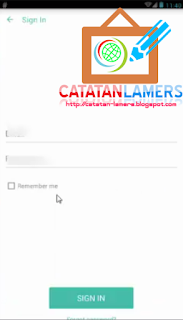
  6. Login ke wirex menggunakan akun E-Coin yang tadi anda daftarkan
    Cara Terbaru mendapatkan VCC Secara Gratis
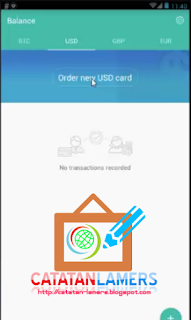
  7. Klik Menu USD lalu klik Order New USD Card
    Cara Terbaru mendapatkan VCC Secara Gratis
  8. Anda akan diarahkan ke halaman Profil untuk melengkapi Profil anda
    Cara Terbaru mendapatkan VCC Secara Gratis
  9. Setelahnya anda klik kembali Order New USD Card untuk mengirim Request VCC
    Cara Terbaru mendapatkan VCC Secara Gratis
  10. Jika Telah muncul Konfirmasi Sukses selanjutnya kembali ke situs E-Coin melalui Browser
    Cara Terbaru mendapatkan VCC Secara Gratis
  11. Klik menu Action lalu pilih Send VCC
    Cara Terbaru mendapatkan VCC Secara Gratis
  12. Selanjutnya Klik Confirm
    Cara Terbaru mendapatkan VCC Secara Gratis
  13. Jika berhasil, selanjutnya anda cukup membuka Email anda untuk melihat VCC yang telah dikirimkan ke Email anda
    Cara Terbaru mendapatkan VCC Secara Gratis
  14. Selesai

Jika anda kesulitan mengikuti tutorial ini, silahkan Nonton tutorialnya dalam bentuk Video di bawah ini

Dengan adanya VCC ini, anda bisa mengorder trial VPS Secara gratis selama 1 tahun, dan untuk tutorial Mendapatkan VPS secara gratis akan saya tulis di postingan selanjutnya

Tutrorial Cara Setting Engenius ENH200EXT Sebagai Access Point (AP)

Semenjak memasuki bulan Agustus ini saya mulai kekurangan bahan untuk ditulis di Blog ini, akhirnya saya mendapatkan ide untuk menulis Cara setting Engenius ENH200EXT sebagai Access Point ini setelah saya menemukan Radio usang yang tersimpan di lemari.

Engenius ENH200EXT ini merupakan renew dari Varian EOC2611P yang bekerja di Frekwensi 2.4gHz. Radio ini tidak dilengkapi dengan Antena Internal seperti TP-LINK 5210G, karenanya dibutuhkan Antena External yang dapat dihubungkan melalui Socket SMA menggunakan kabel Pigtail

Berikut Spesifikasi Lengkap yang saya ambil dari situ Jogjabolic

Spesifikasi :

Hardware
MCU/RFAtheros AR7240
Memory32MB SDRAM
Flash8MB
Physical Interface10/100 Fast Ethernet port x 1
LED IndicatorsPower (Status), LAN1 (10/100Mbps), WLAN (Wireless is up), 3 x Link Quality (Client Bridge mode)
Power RequirementsActive Ethernet: (Power over Ethernet) Proprietary PoE design, Power Adapter: 24VDC / 0.6A
RF Specifications
Wireless standardIEEE802.11 b/g/n
Frequency Band2.412 ~ 2.472 GHz (b/g/n)
Modulation TechnologyIEEE 802.11b: DBQSK, DQPSK, CCK IEEE 802.11g: BQSK, QPSK, 16-QAM, 64-QAM IEEE 802.11n: BQSK, QPSK, 16-QAM, 64-QAM
Operating Channels11 channels
Available transmit power802.11b (2.412 ~ 2.472GHz)
27 dBm@1Mbps
27 dBm@2Mbps
27 dBm@5.5Mbps
27 dBm@11Mbps802.11g(2.412 ~ 2.472GHz)
26dBm@6Mbps
26dBm@9Mbps
26dBm@12Mbps
26dBm@18Mbps
25dBm@24Mbps
24dBm@36Mbps
23dBm@48Mbps
22dBm@54Mbps802.11n(2.412 ~ 2.472GHz)
MCS0 / MCS8 26dBm
MCS1 / MCS9 26dBm
MCS2 / MCS10 26dBm
MCS3 / MCS11 26dBm
MCS4 / MCS12 24dBm
MCS5 / MCS13 23dBm
MCS6 / MCS14 22dBm
MCS7 / MCS15 21dBm
Receiver Sensitivity (Typical)802.11b(2.412 ~ 2.472GHz)-97dBm@1Mbps
-95dBm@2Mbps
-92dBm@5.5Mbps
-89dBm@11Mbps802.11g(2.412 ~ 2.472GHz)
-96dBm@6Mbps
-93dBm@9Mbps
-89dBm@12Mbps
-85dBm@18Mbps
-81dBm@24Mbps
-79dBm@36Mbps
-76dBm@48Mbps
-75dBm@54Mbps802.11n(2.412 ~ 2.472GHz)
MCS0 / MCS8 -95dBm
MCS1 / MCS9 -92dBm
MCS2 / MCS10 -87dBm
MCS3 / MCS11 -85dBm
MCS4 / MCS12 -80dBm
MCS5 / MCS13 -79dBm
MCS6 / MCS14 -74dBm
MCS7 / MCS15 -73dBm
AntennaBuilt-in RP SMA connector & SMA-N-type conversion cable (Antenna not included)
Frequency Band Range2.4 – 2.5GHz
Software Features
TopologyInfrastructure
Protocol / StandardIEEE802.3, 802.3U, 802.11 b/g/n (2.4 GHz)
Operation ModeClient Bridge/Access Point/WDS bridge/Client Router
ServerDHCP server/client
VPNVPN – pass through in client router mode
NetworkingPPPoE, PPTP
Narrow bandwidth (selectable 5MHz/10MHz/20MHz/40MHz )
Management
Firmware upgradeReset & Backup, Ping & Trace Route
SecurityWEP Encryption-64/128/152 bit WPA/WPA2 Personal (WPA-PSK using TKIP or AES) WPA/WPA2 Enterprise (WPA-EAP using TKIP) 802.1x Authenticator Hide SSID in beacons MAC address filtering, up to 50 field Wireless STA (Client) connected list QoS WMM (Wi-Fi Multimedia)
Environment & Physical
Temperature Range Operating-20°C to 70°C (-4°F to 158°F)
Storage-30°C to 80°C (-22°F to 176°F)
Humidity (non-condensing)0%?90% typical
DimensionsLength: 10.24” (260mm) x Width: 3.31” (84mm) x Height: 2.17” (55mm)
Weight0.9 Ib
CertificationsFCC, CE, IC


Radio Engenius ENH200EXT ini memiliki sebuah kelebihan berupa kemampuanya untuk memancarkan Multi SSID, bahkan hingga 4 SSID yang berbeda.

  1. Nah untuk melakukan konfigurasi pada ENH200EXT ini, yang pertama dilakukan adalah mengubah IP Address PC/Laptop yang akan digunakan untuk melakukan Konfigurasi menjadi sekelas dengan IP default Engenius yaitu 192.168.1.x
    Tutrorial Cara Setting Engenius ENH200EXT Sebagai Access Point (AP)
  2. Selanjutnya adalah mengakses menu konfigurasi Melalui browser dengan mengetik alamat IP Engenius ENH200EXT. Defaultnya adalah 192.168.1.1 dilanjutkan dengan mengisi username dan password yang defaultnya adalah admin:admin
    Tutrorial Cara Setting Engenius ENH200EXT Sebagai Access Point (AP)
  3. Selanjutnya Klik menu Operation Mode lalu pilih Access Point dan Pilih negara anda "Indonesia"
    Tutrorial Cara Setting Engenius ENH200EXT Sebagai Access Point (AP)
  4. Klik menu IP Settings untuk mengatur IP Address Engenius ENH200EXT dilanjutkan dengan menekan tombol Save & Apply
    Tutrorial Cara Setting Engenius ENH200EXT Sebagai Access Point (AP)
  5. Klik menu Wireless Network untuk mengatur Channel,SSID dan Password Wireless anda
    Tutrorial Cara Setting Engenius ENH200EXT Sebagai Access Point (AP)
  6. Centang Enable sesuai jumlah SSID yang ingin anda gunakan, jika hanya satu cukup centang 1 saja, Jika ingin menggunakan 2 maka centang 2 SSID, selanjutnya tekan tombol Edit untuk melakukan Konfigurasi berupa Nama SSID dan Password Wireless. Setelahnya Klik tombol Accept
    Tutrorial Cara Setting Engenius ENH200EXT Sebagai Access Point (AP)
  7. Klik Menu Save/Reload lalu Klik Save & Apply
    Tutrorial Cara Setting Engenius ENH200EXT Sebagai Access Point (AP)
  8. Setelah melakukan Rebooting seharusnya Engenius ENH200EXT anda sudah selesai dikonfigurasi dengan Mode AP atau Access Point.


Cara Setting TP-LINK WA5210G Sebagai Client

TP-LINK WA5210G Adalah sebuah Radio Wireless yang lumayan laris di pasaran, selain karena harganya yang bersahabat, TP-LINK WA5210G pun memiliki Kualitas yang cukup memuaskan jika dibandingkan dengan Radio Wireless sainganya seperti UBNT dan Mikrotik hal inilah yang menyebabkan 5210G laris keras dikalangan pengguna wireless rumahan maupun bisnis seperti RT/RW Net.
Cara Setting TP-LINK WA5210G Sebagai Client

Selain keunggulan-keunggulan yang saya jelaskan diatas, TP-LINK WA5210G ini pun memiliki keunggulan lain yaitu Radio ini memiliki Power yang lumayan besar yaitu Hingga 27dBm, dan juga Radio TP-LINK WA5210G ini memiliki interface setup yang sangat mudah dioperasikan bahkan bagi orang awam sekalipun, nah kali ini saya ingin share bagaiman caranya melakukan konfigurasi TP-LINK WA5210G ini jika digunakan dalam Mode Client.

  1. Hal pertama yang harus dilakukan adalah tentunya masuk kemenu Setting TP-LINK dengan mengaksesnya melalui Browser dengan cara mengetik alamat IP TP-LINK di Address Bar Browser. Defaultnya IP Address TP-LINK WA5210G ini adalah 192.168.1.254
  2. Setelah itu akan muncul sebuah Pop Up untuk memasukan username dan password untuk mengakses menu Settingan. Defaultnya, username : admin dan password : admin
    Cara Setting TP-LINK WA5210G Sebagai Client
  3. Klik menu Network untuk mengkonfigurasi IP Address TP-LINK 5210. Tujuanya adalah untuk mempermudah pemanggilan halaman Konfigurasi, jika nantinya radio ini sudah digunakan dalam jaringan anda
    Cara Setting TP-LINK WA5210G Sebagai Client
  4. Setelah masuk ke halaman konfigurasi, selanjutnya anda klik menu Operation Mode dan Pilih AP
  5. Lalu Klik Menu Wireless, dilanjutkan dengan mengklik Sub Menu Wireless mode. Klik Radio Button Client, lalu Scroll ke bawah , lalu Klik Tombol Survey
    Cara Setting TP-LINK WA5210G Sebagai Client
  6. Maka akan muncul jendela browser baru yang berisikan List Wireless yang terdeteksi oleh TP-LINK WA5210G ini
  7. Pilih salah satu, Wireless yang akan kita hubungkan dengan TP-LINK WA5210G ini dengan mengklik Tombol Connect. Jangan lupa untuk mencatat Channel yang digunakan oleh wireless tersebut. Perlu diketahui pula, jika wireless yang anda pilih menggunakan Keamanan password maka anda pun harus mengetahui Password wireless tersebut.
    Cara Setting TP-LINK WA5210G Sebagai Client
  8. Setelah menekan tombol Connect, maka Jendela tadi akan otomatis tertutup. Selanjutnya anda hanya perlu menekan tombol Save. Setelah Proses rebooting selesai, klik Sub Menu Basic Settings yang ada di menu Wireless, lalu ganti Channel 5210 dengan Channel wireless yang tadi kita pilih, dilanjutkan dengan menekan tombol save
    Cara Setting TP-LINK WA5210G Sebagai Client
  9. Selanjutnya, jika wireless yang anda pilih tadi menggunakan password, maka anda harus memasukan passwordnya di sub menu security settings yang ada di menu Wireless. lalu isi passwordnya dan Klik save
    Cara Setting TP-LINK WA5210G Sebagai Client
  10. Sampai disini, setelah melakukan Rebooting, jika tidak ada kesalahan maka seharusnya TP-LINK anda sudah terhubung dengan wireless pemancar yang tadi anda pilih dan anda dapat melihat hasilnya melalui menu Status
    Cara Setting TP-LINK WA5210G Sebagai Client

Pembahasan Lengkap Tentang Fungsi-fungsi menu yang ada di halaman Konfigurasi TP-LINK WA5210G ini bisa anda baca di SINI

Memperbaiki Android Samsung Galaxy Ace 3 Bootloop

Maraknya penggunaan Smartphone android tentunya membuka lahan Rezeki bagi sebagian orang, salah satunya dengan melayani jasa perbaikan Android atau servis android. sehubungan dengan hal itu saya ingin menceritakan pengalaman saya yang terjadi beberapa hari lalu yang berkaitan dengan servis android.

3 Hari lalu saya mendapatkan sebuah android Samsung Ace 3 dengan harga yang lumayan sangat murah dari harga aslinya yang berkisar sekitar 1.3jutaan. Kronologisnya, ada seorang teman yang menjual Androidnya dengan alasan Androidnya sudah rusak karena setiap kali dihidupkan selalu berhenti dilogo Samsung dan kembali Restart terus menerus. Penyakit android seperti ini biasa disebut dengan Bootloop yang artinya "Booting berulang-ulang".
Memperbaiki Android Samsung Galaxy Ace 3 Bootloop

Yap Bootloop merupakan salah satu penyakit android yang paling sering dijumpai, dengan ciri-ciri seperti tadi, yaitu Restart terus menerus setiap kali masuk ke Logo Samsung. 

Setelah berdiskusi sesaat dengan pemilik android tersebut, akhirnya kami menyepakati harga 150.000 rupiah untuk mahar yang harus saya bayarkan atas Android yang Bootloop tadi. Setelah transaksi selesai kami lakukan, saya langsung menganalisa solusi untuk memperbaiki Samsung Ace 3 ini. Pikiran saya pun langsung menuju pada "Flashing Ulang", karena itu saya mencoba masuk kemenu Download dengan menekan Tombol Power + Tombol Home + Tombol Volume Down, dan hasilnya pun menggembirkan, Samsung Ace 3 ini masih bisa masuk ke menu Download yang artinya masih ada harapan untuk di Flash menggunakan Odin.
Memperbaiki Android Samsung Galaxy Ace 3 Bootloop

Selanjutnya, sebelum saya melakukan Flashing, saya coba kembali untuk masuk ke menu Recovery bawaan samsung (Stock Recovery) dengan menekan tombol Power + Tombole Volume Up + Tombol Home untuk memeriksa apakah masih bisa dilakukan perbaikan hanya dengan Wipe data dan Cache tanpa harus melakukan Flashing.
Memperbaiki Android Samsung Galaxy Ace 3 Bootloop

Hasilnya pun sangat-sangat menggembirakan, karena setelah melakukan Wipe Data & Cache dengan sukses, Android Samsung Ace 3 ini melakukan rebooting dan berhasil hidup kembali seperti sedia kala tanpa perlu dilakukan Flashing.

Proses Wipe data & Cache tadi selesai dilakukan kurang dari 2 menit. kebetulan yang menjual Android tersebut masih ada di samping saya, dan ketika ia melihat Android yang dijualnya ke saya dengan harga 150.000 tadi sudah hidup, terlihat rasa kekecewaan terpancar dari wajahnya.

Pesan dari saya, Jika anda memiliki Android yang Stuck di logo atau Bootloop atau mengalami kerusakan disisi Software seperti itu, anda sebaiknya jangan terburu-buru memutuskan untuk menjualnya, atau melakukan servis ke tukang servis, ada baiknya anda coba memperbaiknya sendiri terlebih dahulu dengan melakukan Wipe data ataupun Flashing sesuai tipe Android yang anda gunakan, karena saya rasa hampir semua Merk dan Type Android sudah tersedia Tutorial-tutorial untuk melakukan Flashing yang bersebaran di internet, anda cukup rajin dan teliti untuk mencarinya.

13 August 2016

Susah Cari kerja ? Coba jadi Freelancer dari 4 Situs ini

Apakah saat ini anda masih nganggur ? atau sudah memiliki pekerjaan dan memiliki waktu luang dan ingin mendapatkan tambahan uang saku ? kalo jawaban anda iya, maka anda sudah berada di tempat yang benar, karena artikel ini memang ditulis untuk anda yang ingin mendapatkan uang dengan menjadi freelance atau pekerja lepas.

Berawal dari rasa solidaritas antar sesama pengangguran yang selalu ngumpul di Group group facebook khusus pencari kerja, maka saya berinisiatif menulis artikel "4 Situs Freelance di indonesia" ini.

1. Projects.co.id

Situs yang dipublish pada November 2014 ini menawarkan lebih dari sekadar situs untuk mencari atau menawarkan pekerjaan. Selain bisa mendapatkan proyek pekerjaan atau menawarkan jasa, pengguna Projects juga bisa melakukan transaksi jual-beli produk digital di situs ini.
Adanya platform jual-beli produk pada Projects.co.id merupakan salah satu hal yang membedakan Projects dengan para pesaingnya sesama situs freelancer lainya. Produk-produk digital yang dijual di Projects pun  bervariasi, mulai dari e-book, desain kaos, software, game, template situs, dan produk digital lainnya.
Susah Cari kerja ? Coba jadi Freelance dari 4 Situs ini

Tak hanya itu, Projects.co.id juga menyediakan program Affiliate Referral sebagai alternatif penghasilan pasif bagi pengguna. Pengguna hanya perlu mempromosikan Projects melalui URL yang telah disediakan. Nantinya, Projects bisa melacak siapa saja orang yang mendaftar di situs ini berdasarkan referral tersebut. Jika orang yang baru mendaftar tersebut berhasil melakukan transaksi, maka pengguna yang memberikan referral bisa mendapatkan komisi sebesar 10 persen hingga 20 persen (dari komisi yang didapat oleh Projects).

2. Freelancer.co.id

Situs Freelancer Indonesia mungkin merupakan situs marketplace untuk freelancer terbesar di Indonesia. Situs ini sebenarnya merupakan versi Indonesia Freelancer yang merupakan startup asal Australia. Pada bulan Agustus 2014 saja, Freelancer Indonesia mengeluarkan pernyataan resmi bahwa mereka telah memiliki lebih dari 350.000 freelancer dan 25.000 perusahaan atau pencari jasa.
Susah Cari kerja ? Coba jadi Freelance dari 4 Situs ini

Pada situs ini, Anda bisa menelusuri beragam proyek dari berbagai sektor seperti IT, jurnalistik, jasa penerjemahan, marketing, desain, dan masih banyak lagi. Proyek-proyek tersebut biasanya ditampilkan dengan nama dan deskripsi proyek, keahlian yang dibutuhkan, tenggat waktu, jumlah pelamar, dan upah. Uniknya, Anda bisa menawar atau melelang upah untuk mengerjakan proyek.
Satu kekurangan yang sangat mengganggu saya yaitu, Jenis transaksi yang bisa dilakukan di freelancer.co.id ini hanya melayani penggunaan Kartu kredit dan PayPal saja. semoga dikemudian hari nanti Freelancer.co.id menyediakan pembayaran melalui transfer bank untuk mempermudah penggunanya yang tidak memiliki kartu kredit seperti saya.

3. SribuLancer.com

SribuLancer lahir ditahun yang sama dengan projects.co.id hanya saja berbeda bulan, bulan September tepatnya. Dalam waktu kurang lebih setahun, melalui situs resminya SribuLancer mengklaim sudah memiliki lebih dari 18.800 freelancer terdaftar dengan lebih dari 770 proyek yang dipasang oleh berbagai perusahaan dan individu.
Susah Cari kerja ? Coba jadi Freelance dari 4 Situs ini

Sama seperti Freelancer Indonesia, SribuLancer juga menyediakan berbagai macam pekerjaan, meski tidak sebanyak dan seluas jangkauan Freelancer Indonesia. Dibanding Freelancer Indonesia, SribuLancer tampak lebih lokal. Ini bisa dilihat mulai dari klien, pekerjaan, hingga sistem pembayarannya.
SribuLancer menerapkan pembayaran melalui transfer bank, dimana klien melakukan pembayaran ke rekening Sribulancer yang bertindak sebagai akun rekening bersama. Ini tentu saja lebih cocok dengan pasar di Indonesia yang sebagian besar penduduknya belum memiliki kartu kredit.

4. Serba50ribu.com

Serba50ribu.com Situs ini juga menerapkan upah Rp50.000 untuk setiap jasa yang ditawarkan oleh para freelancer. Serba50ribu hanya menyediakan ragam kategori jasa. 
Susah Cari kerja ? Coba jadi Freelance dari 4 Situs ini

Anda bisa menemukan berbagai penawaran jasa yang unik di situs ini. Serba50ribu menyediakan dua metode pembayaran yakni melalui transfer bank dan PayPal.


masih Banyak lagi situs situs freelancer atau situs pencari kerja lainya yang bersebaran di internet seperti Gobann (Hampir sama dengan serba50ribu.com), tess (desain baju/kaos), sribu dan kreavi (desain umum).

05 August 2016

Rangkuman Tips Optimasi Situs Mobile Oleh Google Adsense Indonesia

Beberapa waktu lalu saya sempat mengikuti Live Streaming Adsense Indonesia yang bertemakan "Optimasi Situs Mobile". saya menggaris bawahi beberapa hal yang sering kali terabaikan oleh para Blogger/Publisher adsense. karena itu saya akan menjabarkan beberapa hal tersebut agar anda yang belum mengetahui hal-hal tersebut bisa menerapkan tips-tips tersebut.
Rangkuman Tips Optimasi Situs Mobile Oleh Google Adsense Indonesia


Mengetahui jenis platform yang digunakan user

Hal yang pertama harus anda lakukan adalah mengetahui Platform yang digunakan user saat mengunjungi situs/blog anda, caranya sangat mudah, anda cukup masuk ke Adsense anda dan Klik menu Performance Report - Common Report - Platforms
Rangkuman Tips Optimasi Blog Oleh Google Adsense Indonesia
Gambar 1. Presentase Platform (Source : Adsense Indonesia)
Pada gambar 1 anda bisa melihat user atau visitor yang mengunjungi situs anda lebih banyak yang menggunakan device berupa perangkat Mobile. ini ditandai dengan besarnya persentase High-end Mobile dev (Warna Biru) dibandingkan Perssentase Desktop (Merah) dan Tablet (Kuning).

Menurut Google Adsense Indonesia, hal ini sudah lumrah terjadi di seluruh dunia, ini sebanding dengan penjualan smarphone yang semakin meningkat tiap tahunnya, maka jangan heran jika pengguna Smartphone merupakan target yang harus mulai anda berikan perhatian lebih.
Gambar 2 . Grafik Penjualan Smartphone (Source : Adsense Indonesia)

Bangun Situs untuk multi-screen

Sebagai publisher, walaupun kita telah mengetahui presentase pengunjung yang menggunakan mobile lebih besar daripada desktop, kita tetap tidak boleh mengabaikan pengguna yang presentasinya kecil tersebut (Desktop dan tablets) maka dari itu, kita harus mengusahakan sebisanya situs kita tetap menarik dikunjungi menggunakan device apapun. 
Rangkuman Tips Optimasi Blog Oleh Google Adsense Indonesia
 Gambar 3. Situs Multi-screen(Source : Adsense Indonesia)

Permudah Navigasi situs Mobile

Berdasarkan data dari Adsense Indonesia, 61% User akan meninggalkan situs mobile jika mereka
tidak dapat menemukan apa yang mereka "cari dengan mudah". ada 3 asepek penting yang menyangkut kemudahan user mencari kebutuhanya di situs mobile, yaitu
  1. Kemudahan Navigasi - Gunakan navigasi yang mudah di temukan dan digunakan oleh visitor anda, agar nantinya user bisa dengan mudah mengeksplorasi situs mobile anda melalui navigasi.
  2. Touch Friendly - Touch Friendly artinya, sebaiknya jika dalam situs anda memiliki tombol, sebaiknya dibuat dengan ukuran yang agak besar agar mudah di sentuh menggunakan jari oleh visitor dari mobile
  3. Ukuran tulisan - Inipun tak kalah penting, sudah jelas pengguna mobile pastinya akan melihat situs kita dalam versi mobile/lite makanya ukuran huruf pun harus diperhatikan, jangan sampai tulisan yang ada disitus kita terlihat kecil saat diakses dari mobile yang menyebabkan tulisan lebih sulit untuk dibaca

Uji dengan Mobile-Friendly Test

Jika anda rasa situs anda sudah mendukung mobile-friendly, sebaiknya anda uji kembali menggunakan fasilitas yang sudah disediakan oleh Google, yaitu Google Mobile-Friendly Test yang merupakan salah satu menu yang ada di Google Webmaster, anda bisa mengunjunginya melalui link berikut https://www.google.com/webmasters/tools/mobile-friendly/
Rangkuman Tips Optimasi Blog Oleh Google Adsense Indonesia
 Gambar 4. Uji Mobile-friendly Test(Source : Adsense Indonesia)

dari hasil uji tadi anda bisa mendapatkan saran yang bisa anda lakukan untuk melakukan Optimasi pada situs mobile anda.

Perlu anda ketahui, Kecepatan loading situs adalah Faktor paling penting yang menyangkut kepuasan user. Hal ini bisa anda lihat dari hasil survey yang di lakukan Oleh Google dan Kissmetric infographic
Rangkuman Tips Optimasi Blog Oleh Google Adsense Indonesia
Gambar 5. Survey Google  (Source : Adsense Indonesia)
Rangkuman Tips Optimasi Blog Oleh Google Adsense Indonesia
Gambar 6. Survey Kissmetric Infographic  (Source : Adsense Indonesia)
Dari hasil survey tersebut, Kecepatan Loading sebuah situs menjadi hal penting yang harus diberikan perhatian lebih. Google memberikan saran agar kita memprioritaskan kecepatan loading pada bagian atas (ATF) situs. dab pastikan ! bagian Paro Atas situs bisa dimuat dalam waktu 1 detik. cara yang bisa diterapkan untuk memprioritaskan loading pada paro atas adalah sebagai berikut

Rangkuman Tips Optimasi Blog Oleh Google Adsense Indonesia
Gambar 7. Tips Loading ATF (Source : Adsense Indonesia)
  1. Lazy loading - saat situs diakses, yang pertama kali diload hanyalah bagian Paro atas (Header) sedangkan untuk Konten akan di load saat user melakukan scrool ke bagian konten
  2. Inline CSS - Untuk bagian Paro atas pada situs sebaiknya menggunakan Inline CSS untuk mempercepat loading 
  3. 3rd party widget - Widget yang pada kondisi normal (melalui desktop) berada di sidebar, sebaiknya diletakan dibawah atau diakhir Konten saat diakses menggunakan mobile

Ukur Kecepatan dengan Google PageSpeed Insights


Untuk mengetahui rincian tentang optimasi Loading pada situs, anda bisa menggunakan tools yang disediakan oleh Google yaitu : Google PageSpeed Insights yang bisa anda akses melalui link  yang  ada dibawah  ini 

https://developers.google.com/speed/pagespeed/insights/
Rangkuman Tips Optimasi Blog Oleh Google Adsense Indonesia
Gambar 8. Uji PageSpeed Insights (Source : Adsense Indonesia)

Dari hasil ukur PageSpeed Insights anda akan mendapatkan informasi berupa hal apa saja yang perlu anda perbaiki pada situs anda, tak hanya itu, PageSpeed Insights pun akan memberikan saran kepada anda hal apa yang bisa dilakukan untuk memperbaiki kekurangan-kekurangan yang ada pada situs anda (Destop maupun Mobile)

Sekian dulu dari saya, seluruh gambar yang ada di Artikel ini adalah milik Google Adsense Indonesia, saya hanya sedikit menambahkan beberapa penjelasan yang tidak dibahas secara rinci di panduan yang diberikan oleh Google Adsense Indonesia.

Terima Kasih.

04 August 2016

Download Bot Youtube Reuploader Full Version Free

Bot Youtube Reuploader, Dari namanya aja pasti anda sudah bisa menebak apa Fungsi dari Tools ini kan. Tools ini sebenarnya bukan milik saya, saya hanya menemukan Tools ini disalah satu Forum luar. dan Tools ini sudah saya coba sendiri sebelum saya share disini.
Download Bot Youtube Reuploader Full Version Free

Nah menurut sang empunya Tools ini mempunyai beberapa fitur yaitu :
  • MD5 Rehashing
  • Google API
  • Judul dan Deskripsi Video Bisa kita ubah terlebih dahulu
  • memiliki fitur simpan user credential sehingga anda tidak perlu login 2 kali


Kekuranganya :
Karena Bot Youtube Reuploader ini masih Versi 1.0 makanya cuma mampu mengupload 1 Video per aksinya, Mudah2an di Versi selanjutnya udah tersedia Upload Multi Video

Review Pribadi
Seperti yang tadi saya sebutkan, saya sudah mencoba Tools ini terlebih dahulu sebelum saya Share disini. Awalnya saya ragu, Nah untuk menjaga hal-hal yang tidak diinginkan makanya saya membuat Channel Youtube baru menggunakan Gmail baru pula, Hasilnya semua Video yang saya Reupload tidak ada 1 pun yang kena Claim Copyright. 

Waktu saya coba tanya ke Pembuat Bot ini, katanya itu terjadi karena setiap kali orang mengupload Video ke Youtube maka Video tersebut akan ditandai Oleh Youtube salah satunya dengan Enkripsi MD5 untuk mencegah terjadinya Duplikat Konten yang memiliki Hak Cipta. nah dengan Bot Youtube Reuploader ini maka, setiap kali ada video yang kita upload menggunakan Bot ini maka Bot ini akan otomatis Mengacak atau mengenerate MD5 baru untuk Video tadi sehingganya Video tersebut akan Lolos dari Sistem Auto Detect Youtube. Youtube hanya akan mengetahui adanya Video dengan Hak Cipta yang di reupload Jikalau ada Orang yang melaporkanya. Mudah-mudahan anda tidak bingung dengan penjelasan diatas :D.

Oke dari pada kepanjangan Ngetiknya, mending langsung Download Aja melalui link yang ada diakhir artikel ini . :D


Oh ia, Jika saat menjalankan Bot ini dan anda menemukan Pesan Error seperti digambar dibawah ini, itu artinya anda harus mendownload VC_Redist. Silahkan Mendownloadnya langsung dari Situs Microsoft atau bisa menggunakan Link yang ada diakhir artikel ini (Khusus X86)

Download Bot Youtube Reuploader Full Free

Namun jika setelah Mendownload dan Menginstall VC Redist dan masih dijumpai Error seperti gambar dibawah ini coba langkah ini sebagai solusi Terakhir, Download File FIX dibawah ini lalu Extract seluruh isinya kedalam Folder Yotube Reuploader tersebut

Download Bot Youtube Reuploader Full Version Free

Download Bot Youtube Reuploader Full Version Free


01 August 2016

Download BOT Pokemon Go 2016 (Work 100%)

Game Pokemon Go dalam waktu singkat berhasil menarik begitu banyak pengguna internet di dunia.. Karena begitu Populernya Game Pokemon Go ini maka mulai muncullah cara-cara simpel (Red : Curang) untuk  bermain Pokemon Go ini. Ini bisa dibuktikan dengan banyaknya pencarian di Google tentang "Bot Pokemon Go". Karena itulah saya pun berusaha mencari Informasi tentang "Bot Pokemon Go" ini. hasilnya saya menemukan sebuah Bot yang sudah saya Coba sendiri dan Work 100%.
Download Bot Pokemon Go 2016 (Work 100%)

Nama Bot Pokemon Go ini adalah "PokeBuddy" yang bisa anda download dari Link yang saya sediakan dibawah.
Perlu diingat, untuk menjalankan Bot ini dibutuhkan Netframework untuk terinstall di PC/Komputer anda.
Berikut langkah-langkah menggunakan Bot Pokemon Go
  • Download Bot
  • Extract Bot yang masih dalam Bentuk file zip menggunakan Winrar
  • Jalankan PokeBuddy.exe
  • Masukan "FREE-BETA" untuk Login
    Download Bot Pokemon Go 2016 (Work 100%)
  • Klik Setting Lalu isi akun Gmail dan Password Gmail anda yang terhubung ke Game Pokemon Go
  • Klik Start dan Selesai


Awalnya saya sendiri ragu menggunakan Bot ini, karena saya takut bisa saja aplikasi ini hanyalah jebakan untuk mendapatkan Username dan Password Gmail saya. Namun ternyata dugaan saya itu salah besar, ketika melihat ternyata Bot ini berfungsi dengan baik

Saya sendiri tidak mengerti Bagaimana cara kerja Bot ini, karena itu jika anda ragu dengan aplikasi ini cobalah membuat akun Gmail baru untuk digunakan sebagai akun uji Coba sebelum memasukan akun asli anda ke aplikasi Bot ini.

Langkah yang saya gunakan untuk menguji Bot ini adalah dengan saya membuat akun Gmail baru, selanjutnya akun gmail itulah yang saya gunakan untuk diinput kedalam aplikasi Bot tersebut, setelah saya coba running selama 30 Menit, saya coba untuk membuka Pokemon Go melalui Handphone saya dengan menggunakan Akun Gmail tadi, alhasil Level trainer Pokemon Go syang menggunakan email tersebut sudah mencapai Level 5 dan sudah mempunyai beberapa Pokemon yang sebelumnya belum pernah saya tangkap.