17 September 2018

Kontrol Android dari PC menggunakan Vysor Pro

Assalamualaikum
Jika anda sedang mencari Aplikasi Vysor PRO version maka anda sedang berada di jalan yang benar karena di artikel ini saya akan membagikan link download Vysor Pro dan Cara membuat Vysor Free menjadi Pro tanpa harus bayar alias Gratis. dan bagi anda yang tidak tahu apa itu Vysor , Vysor adalah sebuah aplikasi yang memungkinkan kita mengendalikan Perangkat Android / Smartphone langsung dari Layar komputer menggunakan Mouse dan Keyboard. Salah satu keunggulan yang paling saya suka adalah Delay antara Tampilan di Vysor dan di Smartphone sangatlah kecil sehingga terasa mulus tanpa lag

  1. Oke Download Dulu Aplikasi Vysor Pro Melalui Link Ini
  2. Jangan lupa hapus dulu Vysor Free Version yang sedang terinstall (jika ada)
  3. Setelah didownload, Extract file tersebut menggunakan WinRAR atau Sejenisnya
  4. Didalamnya anda akan mendapati 4 buah file lagi, 
  5. jalankan Vysor-win32-ia32.exe untuk memulai instalasi Vysor sampai Muncul Ikon aplikasi Vysor di Desktop anda, jika Vysor langsung terbuka, silahkan di Tutup terlebih dahulu
  6. Masuk ke folder Instalasi Vysor dengan cara klik kanan pada Ico Vysor di Desktop lalu pilih Open File Location
  7. Lalu teruskan ke Folder app1.8.3-resources-app-unpacked-crx
  8. Buka Explorer baru lalu Extract file Vysor.zip. Copy semua hasil Extractnya lalu paste ke Folder yang di langkah sebelumnya tadi (app1.8.3-resources-app-unpacked-crx) jika muncul pertanyaan ingin menimpa file pilih ya untuk semua
  9. Extract lagi file VysorproCrack lalu buka folder extractnya dan jalankan VysorPro.exe
  10. Tunggu Hingga Vysorpr mendeteksi keberadaan file uglify.js, jika sudah ditemukan Klik 2 x pada tulisan tersebut lalu Klose
  11. Sekarang coba buka Aplikasi Vysor dari Desktop maka seharusnya kini anda sudah memiliki Vysor Pro Version


Oke Sekian dan Terimakasih Wassalam

Tutorial Bermain PUBG Mobile di PC Tanpa Terdeteksi Emulator

Assalamualaikum
apa bisa bermain PUBG Mobile di PC tanpa terdeteksi menggunakan Emulator ? Jawabanya adalah sangat bisa sekali, karena suidah saya coba dan buktikan sendiri. Developer Player Unknown Battleground Mobile (PUBGM) Sengaja membuat aturan atau sistem yang memisahkan antara player yang menggunakan Smartphone dengan player yang menggunakan Android PC atau Emulator dan sejenisnya. Tujuannya jelas agar ada rasa adil di antara para Player, karena Player yang bermain dari Mobile Smartphone tentu akan kewalahan saat berhadapan dengan player yang menggunakan Emulator.

Nah cara untuk bermain PUBG Mobile di PC atau Laptop tanpa Terdeteksi menggunakan Emulator adalah dengan Menginstall Sistem Operasi Android langsung di PC, bukan sekedar menggunakan Emulator kayak NOX, MEMU, QEMU, Bluestack dan sebagainya itu. Tapi yang perlu anda tahu, sampai hari ini Android x86/PC yang mempunyai fitur Undetected Emulator hanyalah Phoenix OS ROC. Sebuah sistem operasi Android X86 yang sudah dimodifikasi dari versi officialnya sehingga ketika bermain PUBGM kita tidak akan terdeteksi menggunakan Emulator.

Keuntungan bermain PUBGM menggunakan Phoenix OS ROC karena kita tidak lagi terdeteksi menggunakan Emulator maka bisa dipastikan kita akan dipasangkan atau dipertemukan dengan para Player yang menggunakan Mobile Smartphone dan tentu harusnya kita bisa lebih unggul dalam urusan Aim atu Membidik, karena jelas lebih nyaman Membidik menggunakan Mouse ketimbang langsung di Touchscreen.

Hal ini memang saya rasa Curang, namun sejauh yang saya ketahui belum ada Aturan atau hukuman atau kategori untuk player yang bermain di PC namun dianggap bermain di Mobile. Beda halnya jika menggunakan Program Ilegal/Cheat, kalau itu sudah jelas di larang dan jika kedapatan pasti langsung di Banned

Bagi anda yang ingin tau Bagaimana caranya bermain PUBG Mobile tanpa terdeteksi emulator Menggunakan Phoenix OS ROC silahkan install Phoenix OS ROC di PC Anda, dijadikan Dual Boot dengan Windows yang anda sedang gunakan jadi nantinya sewaktu Booting akan ada 2 pilihan, ingin menjalankan Windows atau Phoenix OS ROC. Untuk cara mendapatkan dan menginstall Phoenix OS ROC bisa anda baca di artikel saya Sebelumnya tentang Tutorial Install Phoenix OS ROC.
Sekian dan terimakasih, Wassalam.


15 September 2018

Tutorial Cara Compile/Decompile LUA Gameguardian Binary Script

Assalamualaikum
Berawal dari kecanduan bermain Game PUBG Mobile, saya terpaksa kembali membuka Text Editor (Notepad++) setelah hampir 2 tahun lamanya saya tidak bersentuhan lagi dengan yang namanya bahasa pemrograman. Jika anda termasuk Player PUBGM aktif pasti sudah bisa anda terka Apa hubungan antara Game PUBG Mobile dengan Texteditor. Namun buat yang tidak tau kaitanya, akan saya jelaskan di Paragraph selanjutnya, ya untuk sekedar Intro saja sebelum masuk ke pembahasan, Sekalian biar Artikel ini bisa agak panjang, soalnya pas banget saya lagi semangat mau nulis lagi.

Oke yang namanya Game apalagi yang bergenre FPS itu pasti selalu erat hubunganya dengan yang namanya Cheat/Program Ilegal. Ibarat Antivirus diciptakan untuk Virus, atau Polisi ada karena ada penjahat begitupun juga halnya Kalau ada Game FPS pasti ada Cheat/Progran ilegal yang selalu membayanginya. Jika anda termasuk player Aktif PUBGM dari Season 1 hingga sekarang saya jamin pastilah anda pernah bertemu dengan Player lain yang Menggunakan Cheat/Program Ilegal, Julukan untuk player tersebut adalah Cheater alias orang yang menggunakan Cheat.
Tutorial Cara Compile/Decompile LUA Gameguardian Binary Script

Dalam 1 Match PUBGM saya sering bertemu dengan Para Cheater ini, bahkan kadang bukan cuma 1 atau 2 Orang, Jika dikira-kira dari 100 Player yang ada dalam 1 Match/Babak ada 10 sampai 20 Player yang menggunakan Cheat atau mungkin bahkan bisa lebih. Saya berani berspekulasi seperti ini karena setelah saya mencoba mencari tau, ternyata begitu banyak tutorial dalam bentuk Artikel dan yang paling banyak itu Video Tutorial (On Youtube) yang dengan terang-terangan mengajarkan dan membagikan Cheat serta Cara menggunakanya.

Nah disinilah rasa penasaran saya timbul, bukan penasaran bagaimana rasanya pakai Cheat/Program Ilegal ya, melainkan penasaran seperti apa Bentuk dari Cheat PUBG itu. Karena kalau urusan Cheat saya sudah tobat ketika dulu masih aktif bermain Point Blank dan harus berhadapan dengan Banned Permanent sebagai hukuman karena menggunakan Cheat. Setelah mencoba menggali sedikit informasi dari Sumbernya (Tutorial Cheat di Youtube) saya baru mengetahui untuk Melakukan kecurangan dengan menggunakan Cheat pada Game PUBGM itu membutuhkan sebuah Aplikasi yang bernama Gameguardian. Gameguardian atau saya singkat GG ini bisa dibilang saudara kembarnya Cheat Engine, cuma Beda Platform aja sih. Cheat Engine di Windows OS sedangkan Gameguardian di Android dan iOS saja.

Dari Youtube juga saya mendapatkan Script atau Kode Program yang berfungsi untuk memodifikasi nilai dalam Game PUBGM. Saya pengen tau seperti apa kode program atau kode script tersebut sehingga mampu membuat Para Cheater bisa melihat menembus dinding, bahkan ada yang bisa menembak tembus dinding. Sayangnya ketika saya mencoba membuka script tersebut di Text Editor, baris kode perintah didalamnya tidak bisa terbaca karena sepertinya sengaja di  acak agar tidak sembarang orang bisa mengetahui atau memodifikasi Script tersebut
Tutorial Cara Compile/Decompile LUA Gameguardian Binary Script
Script Cheat yang tidak bisa di Baca
Seperti yang saya bilang sebelumnya, Selama ada penjahat maka akan selalu ada polisi, semuanya di Ciptakan berpasang-pasangan begitu juga halnya dengan Script yang sudah tidak terbaca tadi, Jika ada Cara membuat Script tersebut tak bisa terbaca berarti pasti ada juga cara untuk membuat script yang tak terbaca bisa kembali di Baca. Untuk pada kasus yang sekarang penyebab Script tidak bisa dibaca karena sebelumnya Script ini sudah di Compile ke Binary jadi agar bisa terbaca ya cukup di De-Compile ke Teks aslinya.

Untungnya si pembuat Compiler (Alat untuk mengkompile) selain membuat Compile di juga membuat Decompiler nya jadi dengan mudah bisa di Bolak balik. Compiler dan Decompilernya bisa anda dapatkan langsun dari Sumber aslinya yaitu dari Forum game Guardian -> Klik Disini (Daftar dulu baru bisa download)

Cara menggunakanya pun simpel, 1 syarat yang mutlak yaitu di PC sudah terinstal JAVA karena compiler&decompiler ini dalam bentuk .JAR jadi membutuhkan java untuk membuatnya bekerja. Bagi pengguna Linux tentu bukan masalah, namun buat pengguna Windows maka anda harus menginstall Java Development Kit (JDK) terlebih dahulu. untuk cara install JDK maaf saya tidak bahas disini, jadi mungkin bisa anda baca di Blog lain.

Oke saya anggap JDK sudah terinstall dan Java sudah bisa dipanggil melalui Command Prompt (CMD). Selanjtunya Download Luac (Compiler) dan unLuac (Decompiler) dari link diatas, lalu taruh di dalam 1 Folder contohnya di C:\lua\ sekalian dengan Script lua yang akan di Compile/Decompile
Tutorial Cara Compile/Decompile LUA Gameguardian Binary Script

Buka CMD lalu arahkan ke folder tadi dengan cara ketik CD\ lalu enter, lalu ketik CD lua lalu Enter atau bisa juga dengan cara klik Kanan di dalam folder C:\lua sambil menahan tombol Shift lalu pilih Open Comman Prompt Here maka otomatis direktori kerja CMD akan berada di C:\lua
Tutorial Cara Compile/Decompile LUA Gameguardian Binary Script


Sampailah ke tahap pentingnya dimana anda harus mengetikan mantra ajaib untuk agar Compiler/decompiler bisa bekerja dengan cara menulis Perintah ini di layar Command Prompt

Untuk Mencompile ketik perintah ini java -cp luac.jar luac FileYangAkanDicompile.lua -o FileHasil.lua
Tutorial Cara Compile/Decompile LUA Gameguardian Binary Script

Maka otomatis akan terbuat sebuah file baru yang bernama FileHasil.lua yang isinya berupa Kode yang sudah tidak bisa dibaca karena sudah di Compile

Untuk deCompile ketik perintah java -jar unluac.jar fileYangAkanDiDecompile.lua > fileHasil.lua
secara otomatis akan muncul file baru yang merupakan output atau hasil dari deCompile yang isinya berupa script dalam bentuk aslinya
Tutorial Cara Compile/Decompile LUA Gameguardian Binary Script
Perbandingan Compiled dan Decompiled Script
Jika seumpama File Script anda gagal di DeCompile, maka yang bisa anda lakukan adalah Memperhatikan jenis Encoding ketika anda membuka script tersebut pada Texteditor. Atau Coba menggunakan DeCompiler lain. Mungkin cuma itu saran yang bisa saya kasih buat yang gagal.

Oke Sekian dulu Basa basi kali ini semoga saja ada pembaca yang merasa terbantu dengan Artikel mengenai Tutorial Compile/Decompile LUA Gameguardian Binary Script ini. 

Wassalam


27 August 2018

Phoenix OS ROC - PUBG Mobile Undetected Emulator

Assalamualaikum
Pada kesempatan kali ini saya akan berbagi pengalaman saya tentang Menginstall Phoenix OS ROC di Laptop atau PC. Kebanyakan, orang orang mencari tau tentang tutorial Instalasi Phoenix OS ROC ini pasti ada kaitannya dengan Game android PUBG Mobile, Karena dengan menggunakan Phoenix OS ROC ini kita bisa bermain PUBG Mobile dari PC atau laptop tanpa terdereksi menggunakan Emulator.

Jika dipikir sih ini memang curang, karena jelas ini melanggar aturan pembuat game PUBG yang sengaja memisahkan para pemain yang murni dari smartphone android dengan Pemain yang menggunakan Emulator atau sejenisnya. Tujuannya sih sudah jelas, pemain PUBG yang menggunakan Smartphone akan kesulitan jika berhadapan dengan Pemain yang menggunakan Emulator, karena pengguna Emulator bisa bergerak dengan nyaman dengan menggunakan Keyboard dan Mouse.Saya sendiri mencoba menginstall Phoenix OS ROC ini bukan untuk saya, melainkan karena diminta tolong oleh seorang teman. Oke mungkin sudah cukup sampai disini Basa basinya langsung saja mari kita bahas mengenai Phoenix OS ROC ini.

Phoenix OS merupakan sebuah Sistem operasi layaknya Windows 7, Windows 10 namun yang membedakan adalah Phoenix OS adalah Sistem Operasi berbasis Android yang bisa di install langsung ke PC/Laptop. Phoenix OS ROC merupakan Pengembangan atau hasil modifikasi dari Phoenix OS yang memiliki salah satu fitur yang menarik perhatian yaitu tidak terdeteksinya Emulator ketika bermain PUBG Mobile.

Selengkapnya tentang Feature feature apa saja yang ada pada Phoenix OS ROC ini bisa anda baca langsung di Forum asal Phoenix ROC ini lahir dengan mengklik Link Ini
Pada forum diatas sebenarnya sudah ada Tutorial instalasinya dalam bahasa inggris bahkan sudah dibuatkan pula Tutorial dalam bentuk Videonya. Tujuan saya menuliskannya kembali adalah biar jika besok besok saya lupa bisa saya baca kembali di Blog ini, sekalian siapa tau ada diantara teman-teman yang kesulitan dengan tutorial di Forum tsb yang menggunakan bahasa inggris bisa terbantu dengan tulisan saya ini.

Lets begin, Jika anda hanya ingin menginstall Phoenix OS saja atau Phoenix versi Officialnya maka langkahnya sangat mudah saja, cukup mendownload Installer Phoenix OS dalam bentuk Exe melalui Link ini : Phoenix OS Official
  1. Silahkan download sesuai Architecture CPU yang anda gunakan, jika CPU anda 64bit maka download yg 64bit begitupun sebaliknya untuk yang 32bit/x86
  2. Setelah di download tinggal Klik 2x saja untuk menjalankan Phoenix Os Installer, lalu pilih Install untuk menginstall ke Harddisk (Make U-Disk jika anda ingin menginstall ke Flashdisk)
    Klik Install
  3. lalu pilih Partisi tempat anda ingin menginstallnya (Sebaiknya di C saja)
  4. Selanjutnya pilih Ukuran data Atau kalau di Smartphone itu memory internalnya, dari 4GB hingga 32GB (Sesuaikan dengan alokasi free space pad Partisi Hardisk anda, saran saya gunakan saja dulu 4 atau 8GB)
  5. Jika sudah selesai maka Reboot atau restart laptop/pc anda.
  6. Pada saat booting pertama kali pilih Phoenix OS
  7. Selesai.
Oh ia Lupa saya informasikan bahwa anda tidak perlu khawatir Windows yang sedang anda gunakan akan terhapus, Istilahnya laptop anda akan menjadi Dual Boot atau Artinya Laptop anda akan memiliki 2 Sistem Operasi yang berbeda yaitu windows dan Phoenix yang mana bisa anda pilih akan menggunakan yang mana pada saat anda Booting atau menghidupkan Laptop/PC


Setelah selesai dengan instalasi Phoenix OS Official kini mari kita bahas Instalasi Phoenix OS ROC. Untuk mempermudah penulisan Phoenix OS ROC hanya akan akan saya tulis ROC saja dan Phoenix Os Official akan saya tulis POS.

Sedikit berbeda dengan POS, jika POS filenya dalam bentuk Exe Maka ROC baru hanya tersedia dalam bentuk ISO. Jadi instalasinya agak sedikit berbeda

Download dulu Bahan bahan untuk instalasi Phoenix  OS ROC


Langkah Instalasi

CATATAN : Tutorial ini hanya berlaku untuk Laptop/PC yang menggunakan BIOS Legacy, sedangkan untuk yang menggunakan EFI akan saya bahas di Artikel selanjutnya
  • Install 7zip untuk digunakan mengekstrak file. Walaupun anda sudah memiliki aplikasi Sejenis seperti winrar atau winzip namun saran saya lebih baik gunakan 7Zip ini untuk mengekstrak file ISO POS ROC. Karena hasil Extract dari Winrar/zip dengan 7Zip akan sedikit berbeda. Jika tidak percaya coba saja
  • Extract File Phoenix ROC sehingga anda mendapati sebuah File ISO. Extract lagi File ISO Tersebut menggunakan 7zip
  • Buat Sebuah Folder di direktori C:\ dengan Nama PhoenixOS-ROC lalu masukan ke sini semua File hasil Extract dari File ISO tadi
  • Extract APT lalu jalankan aplikasi APT
  • Tekan angka 6 lalu enter untuk memilih menu membuat file data.img
  • Tekan angka 2 lalu enter untuk membuat data.img yang masih kosong atau fresh
  • Pilih angka 1 s/d 4 untuk memilih ukuran data yang akan dibuat, sebaiknya 8GB saja dulu
  • Selanjutnya tunggu hingga Proses pembuatan data.img selesai
  • Jika sudah selesai tutup aplikasi APT lalu masuk ke Folder out disana akan anda akan dapati sebuah file bernama Data.img. Copy file tersebut lalu pastekan ke C:\PhoenixOS-ROC\
  • Install dan Jalankan aplikasi EasyBCD
  • Klik Add New Entry . Pilih Tab NeoGrub , Klik Install lalu Klik Configure maka akan terbuka Notepad yang isinya baris teks dari menu.lst
  • Hapus semua teks yang ada didalam menu.lst lalu ganti dengan teks dibawah ini

default 0
timeout 0
title Phoenix OS R.O.C
root (hd0,1)
find --set-root ls /PhoenixOS-ROC/system.img
kernel /PhoenixOS-ROC/kernel quiet root=/dev/ram0 androidboot.hardware=android_x86_64 SRC=/PhoenixOS-ROC DATA=/PhoenixOS-ROC
initrd /PhoenixOS-ROC/initrd.img
boot
  • Setelah disave, Notepad editor sudah bisa ditutup dan NeoGrub pun sudah bisa anda tutup juga
  • Selesai, Silahkan Reboot atau restart PC/Laptop anda lalu pada saat booting Pilih Neogrub.
Sedikit tambahan informasi, bahwasanya POS maupun ROC tidak bisa di Install disemua jenis PC/Laptop karena masalah kompetabilitas. Ada yang support ada juga tidak yang support. Ciri-ciri PC/Laptop yang tidak support dengan POS/ROC yaitu ketika anda akan booting ROC maka akan terestart kembali atau ada juga kasus Logo POS/ROC tidak muncul dan hanya berhenti di tampilan Terminal Android_x86/64#.


13 August 2018

Tutorial Cara Install TWRP dan Root Pada Asus Zenfone Zelfie Z00UD ZD551KL

Assalamualaikum
Pada kesempatan kali ini saya ingin berbagi pengalaman tentang Menginstall TWRP dan juga ROOT pada Smartphone Asus Zenfone Selfie (Z00UD) (ZD551KL). Beberapa hari sebelumnya seorang teman meminta tolong agar Smartphone Android miliknya di Root dengan tujuan agar bisa diinstall Sebuah aplikasi yang membutuhkan Akses Root.

Awalnya saya pikir, untuk melakukan Rooting pada Asus Zenfone Selfie ini akan sulit, karena harus melewati beberapa langkah seperti Unlock Bootloader dulu, nyari Driver yang cocok, Install TWRP lalu Rooting. Namun ternyata Sebaliknya, saya berhasil melakukan Rooting pada Asus Zenfone Selfie hanya dalam waktu kurang dari 5 menit saja. Mau tau caranya ? simak petunjuk pada paragraph berikutnya kawan.

Siapkan dulu bahan-bahanya
  1. Android Asus Zenfone Selfie Z00UD ZD511KL yang akan di eksekusi
  2. Kabel data USB, sebaiknya gunakan yang original
  3. Driver ADB dan Fastboot
  4. Driver Bootloader ASUS
  5. Recovery Toolkit
  6. File Root Asus

Langkah-langkah
  1. Download dulu semua bahan-bahan diatas
  2. Jika ada file yang dalam bentuk ZIP maka Extract dulu menggunakan Winrar atau Winzip atau sejenisnya
  3. Install Driver ADB & Fastboot, sekalian Driver Bootloader Asus juga di install ya
  4. Copy file Root Asus (Dalam bentuk zip) ke dalam memori internal Android
  5. Buka folder hasil Extract dari Recovery Toolkit lalu tahan tombol shift dan Klik Kanan lalu pilih Open Command Prompt Here
  6. Aktifkan USB Debugging di Android  lalu colok kabel USB dari PC ke Smartphone Asus yang akan di Eksekusi
  7. pada tampilan Command Prompt ketik perintah adb reboot bootloader lalu tekan enter 
  8. maka otomatis Smartphone Asus akan melakukan Reboot dan masuk ke mode Fastboot
  9. Setelah Smartphone berada di dalam mode Fastboot ketik lagi perintah fastboot flash recovery recovery.img lalu tekan enter
  10. Setelah Proses penginstalan TWRP selesai, cabut baterai lalu pasangkan kembali
  11. Tekan tombol Power dan Volume UP (+) untuk masuk ke TWRP Recovery. 
  12. pada tampilan menu TWRP pilih Install Lalu cari file Root yang tadi sebelumnya sudah anda simpan di memori internal
  13. Geser/Swipe ke kanan untuk memulai Proses Rooting
  14. Setelah selesai, Pilih Reboot maka Smartphone Asus Zenfone Selfie akan Merestart dan pada tampilan menu anda akan mendapati aplikasi bernama Super SU yang menandakan Asus Zenfone Selfie (Z00UD) telah berhasil di Root
  15. Selesai


Oke Sekian dan terima Kasih
Wassalam

03 August 2018

Tutorial Cara Ganti Font/Huruf Pada Xiaomi Tanpa Root

Assalamualaikum
Bagi para pengguna Android khususnya yang menggunakan merek Xiaomi banyak yang ingin mengganti font atau jenis huruf pada Smartphonenya namun terpaksa mengurungkan niatnya karena tidak terdapatnya menu atau settingan perubahan jenis Font atau huruf pada Pengaturan MIUI XIAOMI. Walaupun demikian, banyak juga tutorial tutorial yang memperlihatkan cara mengganti font Xiaomi walaupun tanpa harus melalui Setting/Pengaturan namun dengan Syarat Xiaomi Harus sudah dalam keadaan di Root.

Syarat bahwa Smartphone harus dalam keadaan Root inilah yang menjadi penyebab banyak orang yang tadinya berniat merubah font terpaksa gigit jari, gara-gara tak ingin Smartphone Xiaominya di Root, mungkin karena takut hilang Garansi setelah di Root.

Namun tenang saja, kali ini saya punya solusi yang sangat simpel dan mudah agar teman-teman pengguna Xiaomi bisa merubah font atau gaya huruf bahkan tanpa perlu di Root yaitu caranya seperti ini.
  1. Masuk ke Pengaturan lalu Setelan tambahan lalu Lokasi, ubah menjadi India
  2. Langkah ke 2, masih di menu pengatuan, buka aplikasi Terinstal lalu cari tema, lalu pilih Hapus data lalu pilih Bersihkan Cache
    Tutorial Cara Ganti Font/Huruf Pada Xiaomi Tanpa Root
  3. Langkah selanjutnya Reboot atau restart Xiaomi anda
  4. Setelah hidup kembali coba buka aplikasi tema maka akan muncul sebuah menu baru yaitu Font dan dimenu inilah anda bisa merubah huruf dengan memilihnya berdasarkan list yang tersedia disitu.
    Tutorial Cara Ganti Font/Huruf Pada Xiaomi Tanpa Root
    Menu Font pada Tema saat lokasi diubah ke India

Perhatikan gambar dibawah ini, ini adalah tampilan aplikasi Tema ketika Lokasi masih terpilih Indonesia. Terlihat hanya ada 3 menu dan tidak ada Font disitu, berbeda ketika Lokasi di ubah menjadi India, maka menu yang tadinya cuma 3, berubah menjadi 5 dan sudah ada menu font seperti pada gambar diatas.
Tutorial Cara Ganti Font/Huruf Pada Xiaomi Tanpa Root
Menu pada Tema saat lokasi terpilih Indonesia
Oke sekian dulu tutorial Ganti Font pada Xiaomi kali ini semoga bermanfaat buat anda para pembaca
Wassalam

Cara Menonaktifkan Fungsi Tombol Volume Android

Assalamualaikum
Mungkin untuk sebagian orang artikel ini pasti tidak ada gunanya bahkan bisa dibilang tidak bermanfaat sama sekali. Karena mana ada orang yang mau tombol volume pada smartphone Androidnya dibuat tidak berfungsi. Namun ada sebuah cerita atau pengalaman pribadi alasan saya menulis artikel mengenai cara menonaktifkan fungsi tombol volume pada android ini.

PUBG (Player Unknown Battle Player) kini sudah menjadi sebuah game yang trending semenjak dirilisnya PUBG Versi Mobile yang bisa di mainkan di Smartphone Android maupun iOS. Banyak gadget pendukung yang dijual untuk memberikan kemudahan serta kenyamanan buat para gamers untuk menikmati game ini melalui Android, seperti Joystick, Gamepad Holder, L1 + R1 Button dan masih banyak lagi.
Cara Menonaktifkan Fungsi Tombol Volume Android
L1 + R1 PUBG Button
Ada seorang teman saya yang lagi kecanduan Game PUBG mobile ini, untuk mempermudah melakukan Bidik dan tembak ia membeli L1 + R1 Button untuk dipasang di Androidnya. Namun ternyata bukannya mempermudah, malah Tombol L1+R1 ini makin mempersulit karena Posisi tombol Volume berada tepat dibawah Tombol L1 ketika terpasang di Androidnya. jadi saat ia menekan tombol L1 otomatis tombol Volume pun ikut tertekan , sehingga notifikasi volume pun muncul dan menutup bagian atas layar. Hal ini tentu mengganggu ketika sedang dalam permainan, apalagi jika sedang berhadapan dengan musuh.  Karena pasti saat tombol volume tertekan musuh sudah lebih dulu menembaki kita.

Nah untuk mengatasinya saya memberikan solusi pada teman saya tersebut untuk menonaktifkan tombol volumenya agar supaya pada saat bermain, walaupun tombol volume tertekan (Ketika tombol L1 ditekan) maka tidak akan terjadi apa apa sehingga tidak mengganggu permainan. Untuk melakukanya cukup simpel yaitu saya menyarankanya menggunakan Aplikasi Volume Lock & Mute yang bisa didownload langsung dari Playstore
Cara Menonaktifkan Fungsi Tombol Volume Android

Cara Settingnya pun cukup mudah dan simpel saja, cukup mengaktifkan Volume Lock dengan menggunakan Accessibility Services maka tombol Volume pada Android pun tidak akan berfungsi lagi, dan untuk memfungsikan tombol volume kembali cukup dengan menonaktifkan Volume Lock. Lebih jelasnya bisa anda lihat pada gambar dibawah ini

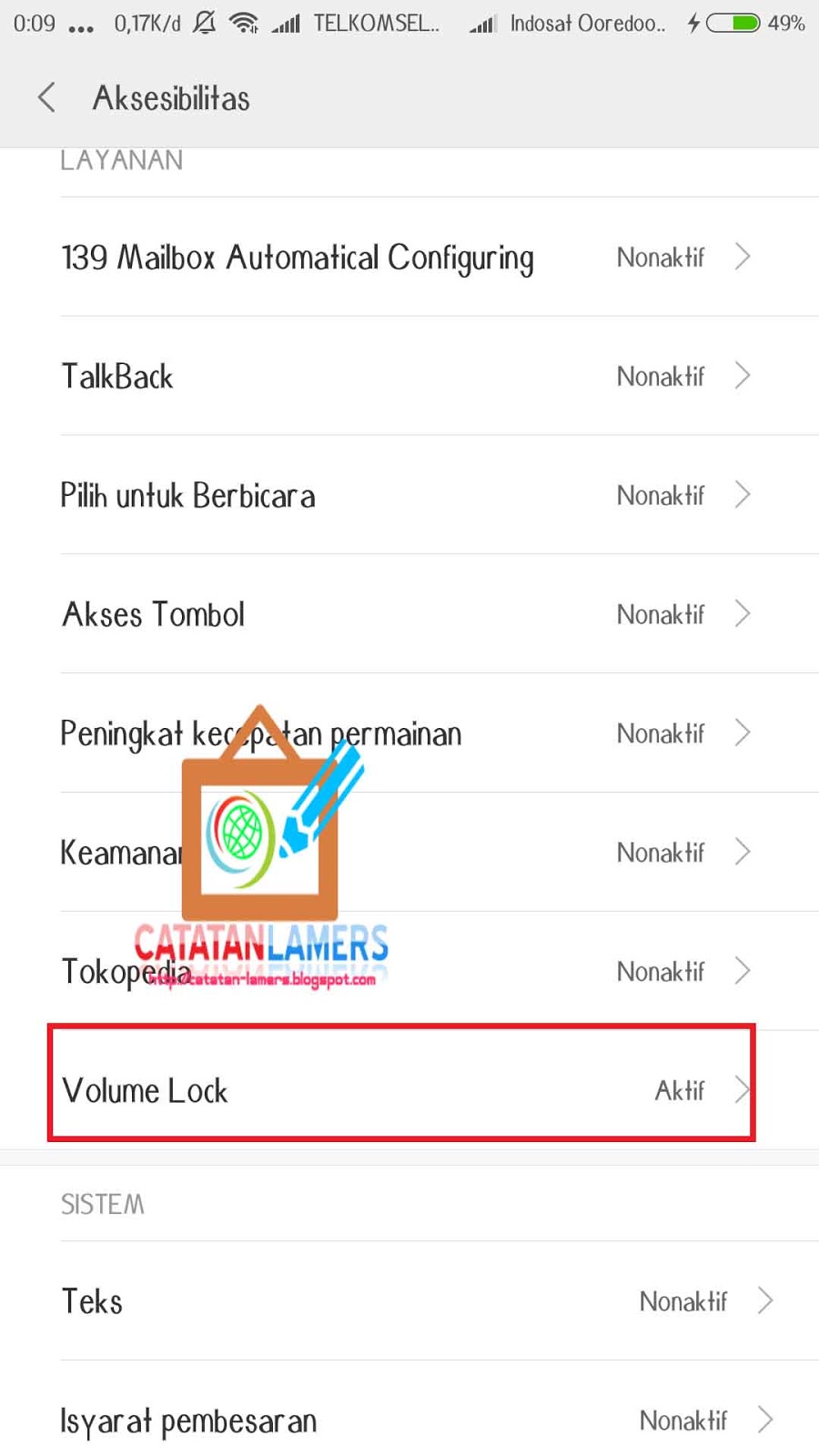
Sedikit penjelasan mengenai settingan pada gambar diatas, saya sengaja hanya mencentang Lock Volume at current level agar ukuran volume yang sudah kita atur tidak akan berubah lagi walaupun tombol volume ditekan. Oh ia 1 lagi, untuk bisa mengaktifkan Accessibility Services anda harus mengizinkan Aplikasi Volume lock ini pada Setting Accessibility Android anda, yang terlihat seperti pada gambar dibawah ini
Cara Menonaktifkan Fungsi Tombol Volume Android

Dengan adanya Aplikasi Volume Lock & Mute ini kini teman saya bisa bermain PUBG Mobile menggunakan bantuan Tombol L1+R1 tanpa masalah tombol volume yang tertekan lagi. Namun saran saya buat teman-teman lain yang lagi main PUBG, mending gak usah deh pake Tombol L1+R1 atau menggunakan Joystick. Karena pada dasarnya bisa dibilang sudah agak curang menurut saya, orang lain main murni menggunakan touchscreen, kok anda Pakai tombol-tombol bantuan kayak gitu. Kalau emang gak mau main di Touchscreen, mending Main PUBG versi PC langsung, atau main PUBG versi Emulator saja, biar bisa pake Keyboard dan Mouse.

Oke Sekian dan Terimakasih
Wassalam

25 July 2018

Solusi Mengatasi Error 43 pada saat menginstall Driver VGA Card

Assalamualaikum
Dulu waktu pertama kali terjun mining Cryptocurrency saya dibuat pusing tatkala menginstall Driver VGA Card AMD. Sebelum-sebelumnya belum pernah saya mengalami hal seperti ini, Biasanya tinggal klik Next, next sampai finish lalu restart dan urusan selesai. 
Solusi Mengatasi Error 43 pada saat menginstall Driver VGA Card

Tapi tidak kali ini, sudah berapa kali saya coba Install uninstall driver, dari yang lawas hingga Driver versi terbaru namun tetap saja VGA Card masih belum berfungsi karena pada tampilan Device Manager, VGA Card saya masih ada tanda seru berwarna kuning yang artinya masih ada problem dengan Code 43.
Solusi Mengatasi Error 43 pada saat menginstall Driver VGA Card

Setelah coba cari tau kesana kemari, akhirnya saya mendapatkan informasi bahwasanya hal ini pasti terjadi jika VGA Card yang digunakan sudah dimodifikasi BIOS  GPU atau VGA. memang dari ke 3 VGA yang saya miliki, 2 diantaranya sudah saya Flash BIOS nya , sedangkan 1 VGA lagi saya beli bekas dari seorang minner juga, dan tentu pastinya BIOS nya pun sudah di Flashing. Jadi jika teman-teman mengalami hal yang serupa setelah membeli VGA Bekas, kemungkinan besar file BIOSnya sudah di ubah, namun jangan Kuatir modifikasi BIOS VGA dilakukan untuk hal yang positif dan sejauh ini belum ada dampak negatif yang saya rasakan semenjak memflashing BIOS 1 tahun yang lalu.

Nah Solusi untuk masalah diatas sangatlah simple, yaitu seperti ini
  1. Download dulu Aplikasi Atikmdag Patcher 1.4.6
  2. Extract file zip yang sudah didownload lalu jalankan aplikasi Atikmdag Patcher 1.4.6 
  3. Klik Yes
    Solusi Mengatasi Error 43 pada saat menginstall Driver VGA Card
  4. Reboot / Restart PC
  5. Masalah Selesai
    Solusi Mengatasi Error 43 pada saat menginstall Driver VGA Card

Jika setelah di restart masih belum menyelesaikan masalah, Coba restart kembali lalu saat Booting tekan F8 (Untuk Windows 7) lalu pilih Disable Driver Signature, setelah itu jalankan kembali aplikasi Atikmdag Patcher lalu Restart. 

NB : VGA Yang saya gunakan adalah AMD Saphire RX 470 References dan AMD Saphire RX 470 Nitro OC dengan Driver AMD Crimson Relive Beta Bockchain

Oke sekian dan Terimakasih wassalam

08 June 2018

Menggunakan Android Sebagai Remot STB Useetv Indihome

Assalamualaikum
Artikel kali ini saya tulis berdasarkan pengalaman saya ketika Remot UseeTV dari STB ZTE yang ada di tempat saya hilang, entah tersimpan dimana. Karena hal tersebutlah saya mencoba menggunakan Smartphone Android saya untuk menggantikan fungsi dari Remot STB yang hilang tadi.

Mungkin sudah banyak yang tau tentang cara ini, namun saya sendiri baru tau beberapa hari lalu karena keadaan yang bertepatan saja. Mungkin jika Remot STB tidak hilang saya masih belum tahu kalau ternyata Smartphone Android bisa digunakan untuk mengedalikan atau mengontrol Set Top Box (STB) UseeTV ZTE milik Telkom.

Oke langsung saja ya caranya sangat mudah, Seperti ini
  • Hubungkan STB dan Smartphone Android ke Jaringan WiFi yang sama
    Menggunakan Android Sebagai Remot STB Useetv Indihome
    STB dan Smartphone terhubung ke Wireless yang sama
  • Pada STB, Buka Usee Store lalu download Aplikasi Remote App
    Menggunakan Android Sebagai Remot STB Useetv Indihome
    Download Remot App dari Usee Store
  • Setelah itu langsung buka Aplikasi tersebut. Klik lanjutkan disudut kanan Bawah, setelah itu akan muncul dialog untuk memberikan nama pada STB.
  • Setelah selesai maka akan muncul 4 Digit angka pada tampilan aplikasi Remote app
    Menggunakan Android Sebagai Remot STB Useetv Indihome
  • Kita beralih ke Smartphone Android, Buka Google Playstore dan Download aplikasi Usee TV Remot. Setelah terdownload langsung dijalankan saja, maka otomatis Aplikasi akan mulai memindai keberadaan STB yang berada di jaringan wireless yang sama dengannya (Android).
  • Jika STB sudah di deteksi di Aplikasi pada Android, maka pilih nama STB tersebut dan masukkan 4 Digit Angka yang tadi ditampilkan di layar STB untuk menghubungkan (Pairing) Antara Android dan STB
    Menggunakan Android Sebagai Remot STB Useetv Indihome
    Nama STB yang terdeteksi di Android
  • Selesai


Sebenarnya pada masing-masing aplikasi (Remot App pada STB & UseeTV Remot pada Android) sudah ada petunjuk penggunaanya masing-masing, saya sendiri hanya sekedar menulis kembali menggunakan bahasa saya sendiri.

Oke Sekian dan Terimakasih
Wassalam

Bypass Google Account Verification Samsung J2 2018 (Pro) SM-J250F

Assalamualaikum
Diminggu akhir Bulan Ramadhan tahun ini saya mendapati sebuah pengalaman baru mengenai urusan Bypass membypass Smartphone Android. 

Cerita ini bermula ketika ada seorang teman yang sedang mengalami kasus dimana Smartphone Samsung Galaxy J2 Pro atau J2 2018 (SM-J250F) miliknya tidak bisa digunakan karena terhenti di Verifikasi akun google setelah sebelumnya ia melakukan reset ke pengaturan pabrik pada J2 Pro milikinya tersebut. Google Account Verification disini sebenarnya bukanlah masalah jika teman saya ini ingat akun gmail yang ia gunakan di Samsung J2 Pro sebelum ia Meresetnya.
Bypass Google Account Verification Samsung J2 2018 (Pro) SM-J250F
Bypass Google Account J2 Pro
Karena hal tersebut diatas, teman saya ini mencoba mengatasi masalah ini dengan mengikuti tutorial pada artikel saya tentang bypass Google Account Verification Samsung J1 2016. Namun hasilnya gagal total alias tidak work, makanya saya mencoba membantu memecahkan masalah ini dan Hasilnya saya berhasil melewati Google Account Verification pada Samsung J2 Pro 2018 ini dengan cara yang sangat gampang namun sedikit agak ribet sih

Bahan yang di perlukan : 

Langkah-langkah : 
  • Baca dulu Langkah-langkahnya dari Awal sampai Akhir, Setelah itu baru di Praktekkan Step By Stepnya dengan teliti
  • Nyalakan Samsung J2 Pro 2018, lalu next next sampai pada tahap memasukan akun gmail
    Bypass Google Account Verification Samsung J2 2018 (Pro) SM-J250F
    Verifikasi Akun Google
  • Tekan Tombol Home 3x untuk mengaktifkan TalkBack
    Bypass Google Account Verification Samsung J2 2018 (Pro) SM-J250F
    Tampilan Talkback
  • Setelah Talckback aktif geser dari atas kebawah lalu kesamping kanan pada layar, (Usap layar membentuk huruf L
  • Lalu pilih Setelan TalkBack
    Bypass Google Account Verification Samsung J2 2018 (Pro) SM-J250F
    Pilih Setelan TalkBack
  • Lalu pilih Bantuan & masukan
    Bypass Google Account Verification Samsung J2 2018 (Pro) SM-J250F
    Pilih Bantuan & Masukan
  • Pilih saja Get started With Voices Access
  • Maka akan muncul sebuah video dariYoutube yang memperlihatkan petunjuk menggunakan Talkback. yang perlu anda lakukan adalah mengklik Play video tersebut lalu Klik Ikon arah panah yang ada di sudut kanan atas Video maka otomatis anda akan dibawah ke Aplikasi Youtube
    Bypass Google Account Verification Samsung J2 2018 (Pro) SM-J250F
  • Pada tampilan aplikasi Youtube, Geser video yang sedang di putar untuk meminimize lalu klik Ikon Account yang berada di sudut kanan atas (Untuk mempermudah pengoperasian, Nonaktifkan kembali Talkback dengan menekan tombol Home sebanyak 3x)
    Bypass Google Account Verification Samsung J2 2018 (Pro) SM-J250F
    Klik ikon Account Youtube
  • Selanjutnya klik Ketentuan & kebijakan Privasi maka Otomatis akan terbuka aplikasi Browser (bisa browser bawaan atau bisa jadi Google Chrome) yang memperlihatkan Ketentuan & kebijakan Privasi Google. 
  • Jika sudah sampai pada tahap ini (Browser terbuka) maka anda sudah dekat dengan garis finish, yang perlu dilakukan selanjutnya adalah Mendownload ke 2 Aplikasi di atas yaitu Apex Launcher dan FRP AT Solution.
  • Download dulu Apex Launcher hingga selesai, saat ada notifikasi Download telah selesai langsung klik Buka untuk menginstall Apex Launcher. Dengan adanya Apex Launcher yang terinstall, maka kita sudah bisa mengakses Menu-menu pada Samsung J2 Pro walaupun kenyataanya masih dalam keadaan terkunci oleh verifikasi akun Google
  • Setelah Apex Launcher terinstall barulah Download Aplikasi ke 2 yaitu FRP AT Solution, namun setelah di Download jangan langsung di install ya, kita lanjut ke langkah berikutnya dulu
  • Masuk ke Menu Setting - Layar Kunci & Keamanan - Pengaturan Keamanan Lainya - Administrator Perangkat. Lalu Nonaktifkan Find My Device. jika sudah tekan Back sampai ke menu utama Pengaturan
    Bypass Google Account Verification Samsung J2 2018 (Pro) SM-J250F
    Menonaktifkan Find My Device
  • Masih di menu Pengaturan, Klik Aplikasi, lalu Klik 3 Titik yang ada disudut kanan atas, lalu pilih Tampilkan Aplikasi Sistem
    Bypass Google Account Verification Samsung J2 2018 (Pro) SM-J250F
    Menampilkan Aplikasi Sistem
  • Scroll kebawah dan cari Pengelola Akun Google, jika sudah di dapat klik lalu pilih Nonaktifkan
    Bypass Google Account Verification Samsung J2 2018 (Pro) SM-J250F
    Menonaktifkan Pengelola Akun Google
  • Lakukan hal yang sama pada Layanan Google Play / Google Play Services ( Di Nonaktifkan juga)
  • Nah jika ke 2 aplikasi tersebut sudah di Nonaktifkan barulah FRP AT Solution.apk di install.
    FRP AT Solution sedang diinstall
  • Setelah selesai di install (Tidak perlu di klik Buka), kembali ke menu Pengaturan - Cloud dan akun lalu pilih akun dilanjutkan dengan memilih tambah akun Google.
  • Masukan Akun GMAIL milik anda yang akan digunakan sebagai pancingan
  • Jika sudah berhasil menambahkan akun GMAIL, maka langkah selanjutnya adalah MengAKTIFkan kembali Aplikasi Find My Device, Pengelola akun Google dan juga Layanan Google Play.
  • Setelah berhasil menambahkan Akun GMAIL baru dan juga mengaktifkan kembali ke 3 aplikasi yang sebelumnya di Nonaktifkan maka Restart atau Reboot Samsung J2 Pro
  • Pada saat J2 Pro hidup kembali, maka ia kembali meminta akun Google seperti sebelumnya, pada tahap ini Silahkan masukan Akun GMAIL Pancingan yang tadi sudah anda tambahkan pada menu Cloud dan Akun, Maka otomatis Akun tersebut akan diterima dan hasilnya anda telah berhasil melewati Factory Reset Protection (FRP) alias Google Account Verification.
  • Setelah melewati tahap yang begitu panjang ada baiknya anda Reset kembali J2 Pro ke Pengaturan Pabrik. Jangan kuatir, ini tujuanya untuk membersihkan Sisa-sisa akun GMAIL Pancingan yang kita gunakan Sebelumnya.

Oh ia Just Info, saat Talkback aktif pasti anda akan sedikit merasa kesulitan mengoperasikan layar Smartphone anda, nah triknya seperti ini. Untuk mengklik, caranya Klik sekali dulu tombol atau menu yang ingin dipilih sampai menu tersebut di lingkari Kotak Merah, baru setelah itu Klik atau tap 2x lagi pada menu atau tombol tersebut. Sedangkan untuk menggeser atau men-Swipe gunakan 2 Jari secara Bersamaan.

Oke Sekian Artikel saya kali ini tentang Bypass Factory Reset Protection (FRP) atau Google Account Verification pada Samsung J2 Pro (J2 2018) SM-J250F. Semoga Bermanfaat

Sekian dan terimakasih sudah berkunjung
Wassalam